
سير عمل تسليم SVG
تجهيز SVG لأحجية ضمن سير عمل القطع بالليزر
ينشئ JigsawDesigner هندسة خطوط قص SVG قابلة للتحرير. استخدمه في مرحلة التصميم، ثم انقل SVG المصدّر إلى برنامج القطع لتطبيق الإعدادات التي تتطلبها مادتك ومعداتك.


ما يمكنك فعله
- إنشاء مسارات SVG قابلة للتحرير
- فحص الطبقات والوصلات
- تصدير مستند SVG قياسي
- التحقق من جميع إعدادات الإنتاج في المرحلة اللاحقة
استخدام JigsawDesigner في مرحلة التصميم المتجهي
ارسم الحدود أو استوردها، وحدد قالب وصلة، واختر معلمات الإنشاء، ثم افحص المسارات الناتجة. صحح التداخلات والعناصر غير المرغوبة والمقياس أو الاتجاه قبل التصدير.
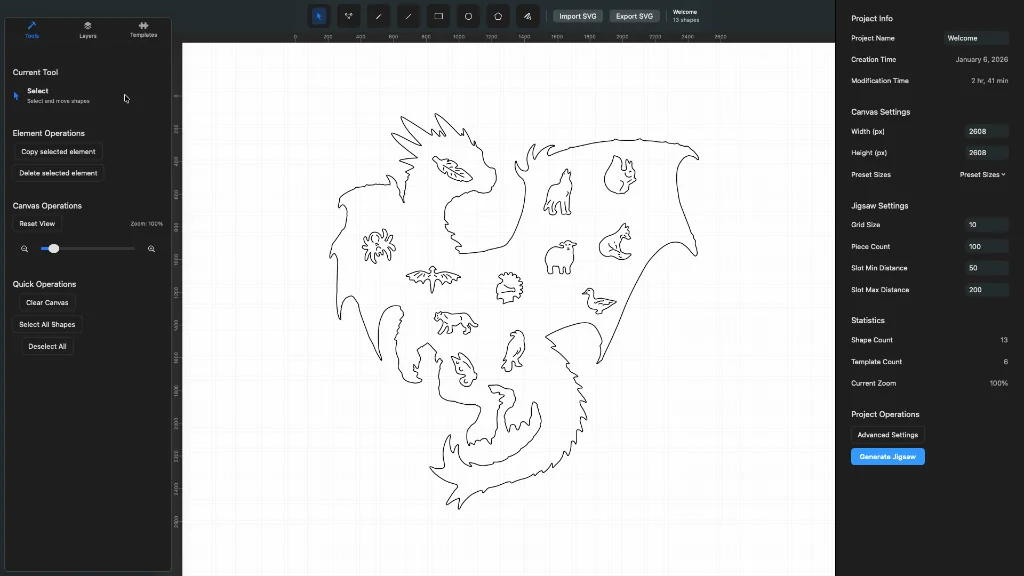
الفحص المسبق لهندسة SVG
قرّب الوصلات والحواف، واستخدم Layers لعزل المجموعات، وتحقق من أبعاد المستند. احتفظ بمشروع JigsawDesigner محفوظ حتى تتمكن من العودة إلى هندسة المصدر القابلة للتحرير إذا كشف الاختبار اللاحق مشكلة.
- التأكد من الحدود والمسارات الداخلية المطلوبة
- فحص المقياس وأبعاد المستند
- إزالة هندسة القطع المخفية أو المكررة
- حفظ المشروع القابل للتحرير قبل تصدير SVG
التحقق من تجهيز القطع الفعلي في المرحلة اللاحقة
استورد SVG إلى البرنامج المستخدم مع آلة القطع. عيّن فيه أنواع العمليات والسرعة والطاقة وعدد التمريرات وتعويض عرض القطع والإعدادات الخاصة بالمادة. نفّذ فحوص السلامة التي توصي بها الشركة المصنّعة للجهاز واختبارًا صغيرًا قبل استخدام المادة.
استخدم وثائق معداتك والبرنامج اللاحق للتأكد من ملاءمة الملف والإعدادات لتجهيزاتك.
الأسئلة الشائعة
هل يمكن إرسال SVG المصدّر مباشرة إلى كل آلة قطع بالليزر؟
لا تفترض ذلك. هذه هندسة متجهة لسير عمل لاحق؛ فتحقق من معالجة التنسيق وإعدادات الإنتاج في البرنامج والوثائق الخاصة بمعداتك.
هل يضبط JigsawDesigner عرض القطع أو طاقة الليزر؟
لا. اضبط إعدادات الآلة والمادة في برنامج القطع اللاحق.