
Pracovní postup předávání SVG
Připravte SVG skládačky pro laserové řezání
JigsawDesigner vytváří upravitelnou geometrii řezných linií SVG. Použijte jej ve fázi návrhu a poté přeneste exportovaný SVG do řezacího softwaru, kde nastavíte parametry materiálu a zařízení.


Co můžete dělat
- Generujte upravitelné cesty SVG
- Zkontrolujte vrstvy a spoje
- Exportujte standardní dokument SVG
- Ověřte všechna výrobní nastavení v navazujícím procesu
Použijte JigsawDesigner ve fázi vektorového návrhu
Nakreslete nebo importujte hranici, vyberte šablonu spoje a parametry generování a zkontrolujte výsledné cesty. Před exportem opravte překryvy, nežádoucí prvky, měřítko nebo orientaci.
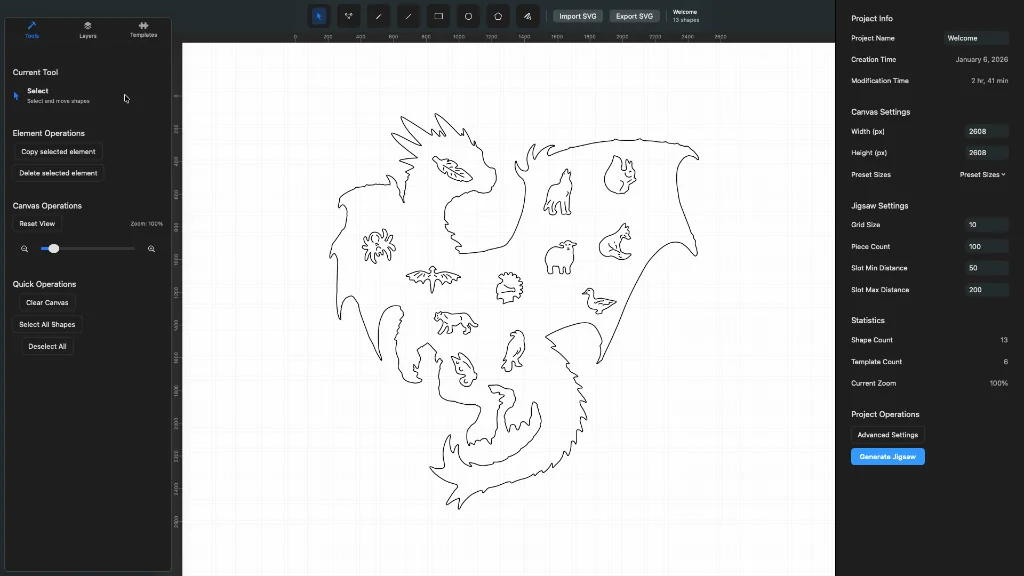
Proveďte předběžnou kontrolu geometrie SVG
Přibližte spoje a hrany, pomocí Layers izolujte skupiny a ověřte rozměry dokumentu. Zachovejte uložený projekt JigsawDesigner, abyste se mohli vrátit k upravitelné zdrojové geometrii, pokud navazující test odhalí problém.
- Ověřte zamýšlenou hranici a vnitřní cesty
- Zkontrolujte měřítko a rozměry dokumentu
- Odstraňte skrytou nebo duplicitní řeznou geometrii
- Před exportem SVG uložte upravitelný projekt
Ověřte skutečné nastavení řezání v navazujícím procesu
Importujte SVG do programu používaného řezacím strojem. Nastavte v něm typy operací, rychlost, výkon, průchody, kompenzaci kerf a parametry materiálu. Před použitím cílového materiálu proveďte bezpečnostní kontroly doporučené výrobcem a malou zkoušku.
Pomocí dokumentace zařízení a navazujícího softwaru ověřte, že soubor a nastavení odpovídají vaší sestavě.
Časté otázky
Lze exportovaný SVG poslat přímo do každé laserové řezačky?
Nepředpokládejte to. Jde o vektorovou geometrii pro navazující proces; ověřte zpracování formátu a výrobní nastavení v softwaru a dokumentaci zařízení.
Nastavuje JigsawDesigner kerf nebo výkon laseru?
Ne. Nastavení stroje a materiálu určete v navazujícím řezacím softwaru.