
SVG-luovutuksen työnkulku
Valmistele palapelin SVG laserleikkaustyönkulkuun
JigsawDesigner luo muokattavaa SVG-leikkauslinjageometriaa. Käytä sitä suunnitteluvaiheessa ja siirrä sitten viety SVG leikkausohjelmaan materiaalin ja laitteiston vaatimien asetusten määrittämiseksi.


Mitä voit tehdä
- Generoi muokattavia SVG-polkuja
- Tarkista tasot ja liitokset
- Vie tavallinen SVG-dokumentti
- Validoi kaikki tuotantoasetukset jatkovaiheessa
Käytä JigsawDesigneria vektorisuunnitteluvaiheessa
Piirrä tai tuo raja, valitse liitosmalli ja generointiparametrit ja tarkista tuloksena olevat polut. Korjaa päällekkäisyydet, tarpeettomat elementit, mittakaava tai suunta ennen vientiä.
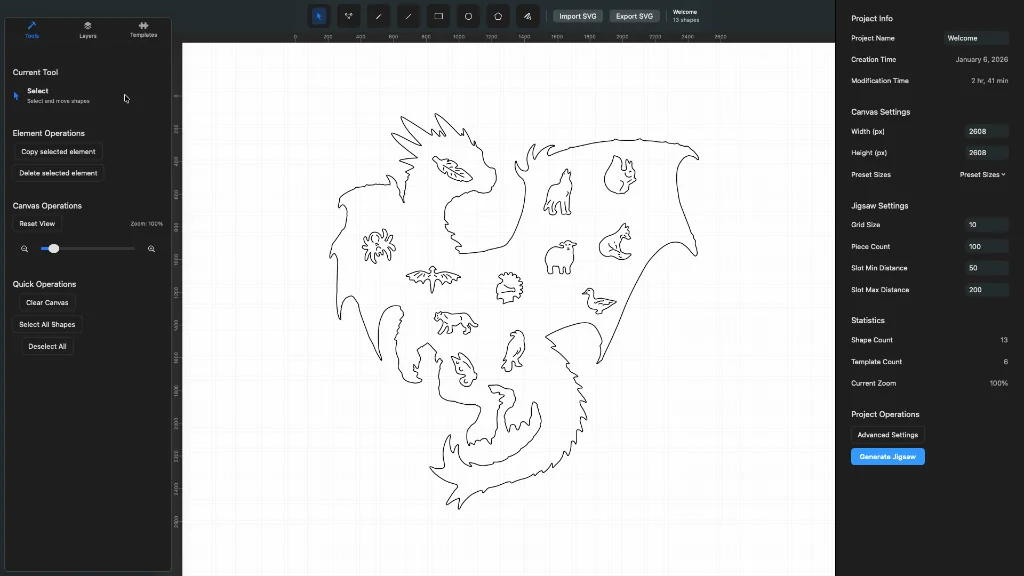
Tee SVG-geometrian ennakkotarkistus
Lähennä liitoksiin ja reunoihin, eristä ryhmiä Layers-paneelilla ja tarkista dokumentin mitat. Säilytä tallennettu JigsawDesigner-projekti, jotta voit palata muokattavaan lähdegeometriaan, jos jatkotesti paljastaa ongelman.
- Varmista haluttu raja ja sisäiset polut
- Tarkista mittakaava ja dokumentin mitat
- Poista piilotettu tai päällekkäinen leikkausgeometria
- Tallenna muokattava projekti ennen SVG-vientiä
Validoi todellinen leikkauskokoonpano jatkovaiheessa
Tuo SVG leikkurisi käyttämään ohjelmaan. Määritä siellä toimintotyypit, nopeus, teho, ajokerrat, leikkausvaran kompensointi ja materiaalikohtaiset asetukset. Tee laitteen valmistajan suosittelemat turvallisuustarkistukset ja pieni testi ennen materiaalin käyttöä.
Varmista laitteiston dokumentaation ja jatko-ohjelman avulla, että tiedosto ja asetukset sopivat kokoonpanoosi.
Usein kysytyt kysymykset
Voiko viedyn SVG:n lähettää suoraan kaikille laserleikkureille?
Älä oleta niin. Kyseessä on jatkotyönkulun vektorigrafiikka; varmista muodon käsittely ja tuotantoasetukset laitteistosi ohjelmasta ja dokumentaatiosta.
Asettaako JigsawDesigner leikkausvaran tai lasertehon?
Ei. Määritä kone- ja materiaaliasetukset jatkovaiheen leikkausohjelmassa.