
Modification vectorielle native
Éditeur de puzzles SVG pour Mac, iPad et iPhone
Utilisez un éditeur natif pour plateformes Apple afin de créer les contours, les modèles et les lignes de découpe générées. Travaillez avec des tracés et des formes SVG courantes, organisez les groupes imbriqués et conservez un document modifiable de l’import à l’export.


Ce que vous pouvez faire
- Huit outils de dessin et de modification
- Sélection multiple, groupement et calques
- Mise à l’échelle et rotation sur le canevas
- Zoom précis de 1 % à 3 200 %
Importer une illustration SVG dans un document modifiable
Importez des tracés, rectangles, cercles, textes, images et géométries groupées. La version 1.6.0 améliore la conservation des images intégrées, des dégradés, des motifs et des tracés de détourage lors de la modification, de l’enregistrement et de la réouverture des projets.
Les références à des images HTTP distantes ne sont pas récupérées. Intégrez plutôt les ressources nécessaires dans le SVG ou le projet.
Dessiner et modifier une géométrie vectorielle
Choisissez Select, Point Edit, Pencil, Line, Rectangle, Circle, Polygon ou Bezier. Pencil produit des tracés à main levée plus lisses, tandis que les contours ouverts peuvent être prolongés ou raccordés dans l’éditeur actuel.
- Sélectionner plusieurs éléments avec Shift
- Descendre dans les groupes imbriqués
- Modifier les points d’ancrage et les poignées Bezier
- Redimensionner et faire pivoter autour du centre de la sélection

Organiser, enregistrer et exporter
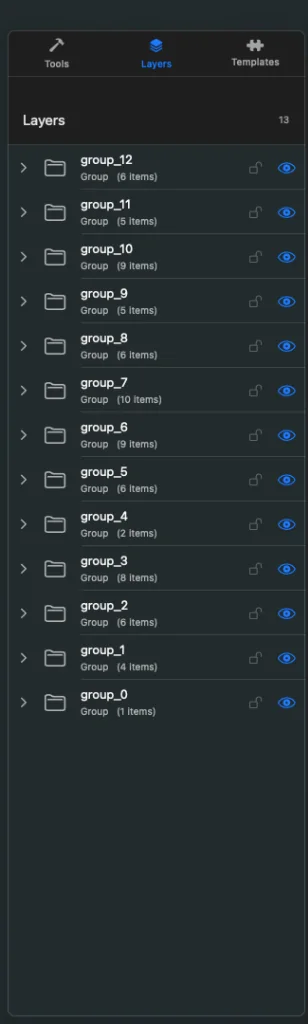
Utilisez Layers pour examiner la hiérarchie, gérer la visibilité et verrouiller des éléments. Les projets sont stockés sous forme de paquets .jigsawproject contenant les métadonnées du document, le SVG et les ressources intégrées. L’export produit un document SVG portable.
Questions fréquentes
Quels formats d’export sont pris en charge ?
SVG est le format d’export actuel.
L’éditeur fonctionne-t-il sur iPhone aussi bien que sur Mac et iPad ?
Oui. L’app Apple prend en charge iPhone, iPad et Mac, avec une mise en page adaptée à chaque format.
Poursuivre la découverte
Générateur de puzzles
Voir le flux complet de génération, du contour au SVG.
Modèles d’encoche personnalisés
Construire, importer et réutiliser la forme de connexion employée par le générateur.
Guide de modification vectorielle
Utilisez la sélection, Point Edit, Layers et les transformations pour affiner le SVG.