
תהליך העברת SVG
הכנת SVG של פאזל לתהליך חיתוך בלייזר
JigsawDesigner יוצר גאומטריית קווי חיתוך SVG ניתנת לעריכה. השתמשו בו בשלב העיצוב, ואז העבירו את ה-SVG שיוצא לתוכנת החיתוך כדי להחיל את ההגדרות שנדרשות לחומר ולציוד.


מה אפשר לעשות
- יצירת נתיבי SVG ניתנים לעריכה
- בדיקת שכבות וחיבורים
- ייצוא מסמך SVG תקני
- אימות כל הגדרות הייצור בהמשך התהליך
שימוש ב-JigsawDesigner בשלב העיצוב הווקטורי
ציירו או ייבאו את הגבול, בחרו תבנית חיבור, בחרו פרמטרי יצירה ובדקו את הנתיבים שנוצרו. תקנו חפיפות, רכיבים לא רצויים, קנה מידה או כיוון לפני הייצוא.
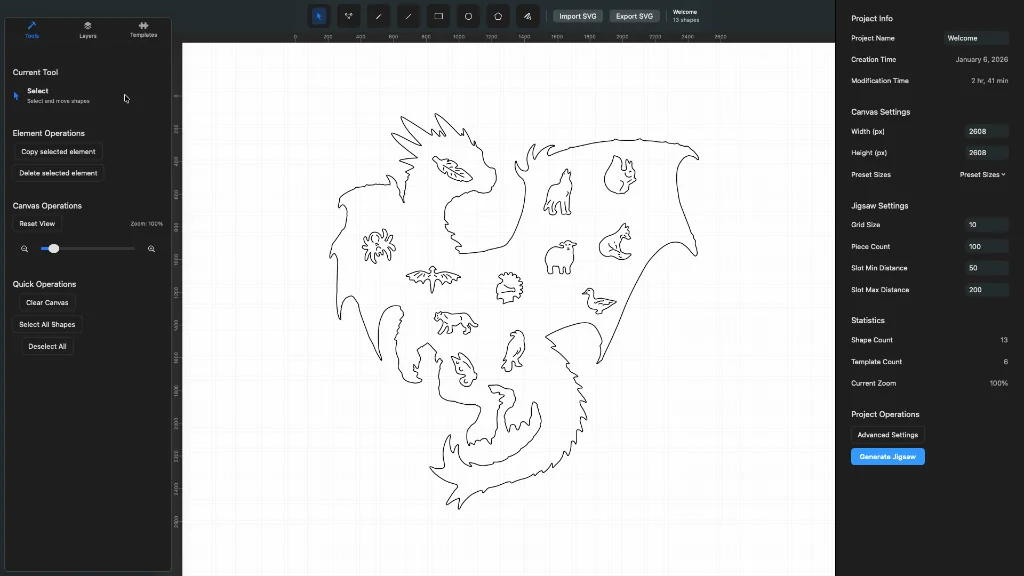
בדיקה מקדימה של גאומטריית ה-SVG
התקרבו לחיבורים ולקצוות, השתמשו ב-Layers כדי לבודד קבוצות ואמתו את מידות המסמך. שמרו פרויקט JigsawDesigner כדי שתוכלו לחזור לגאומטריית מקור ניתנת לעריכה אם הבדיקה בהמשך תגלה בעיה.
- אישור הגבול והנתיבים הפנימיים הרצויים
- בדיקת קנה המידה ומידות המסמך
- הסרת גאומטריית חיתוך מוסתרת או כפולה
- שמירת הפרויקט הניתן לעריכה לפני ייצוא SVG
אימות מערך החיתוך האמיתי בהמשך התהליך
ייבאו את ה-SVG לתוכנה שבה משתמשת מכונת החיתוך שלכם. הגדירו בה את סוגי הפעולה, המהירות, העוצמה, מספר המעברים, פיצוי על רוחב החיתוך והגדרות ייחודיות לחומר. בצעו את בדיקות הבטיחות שהיצרן ממליץ עליהן וניסוי קטן לפני השימוש בחומר המלא.
השתמשו בתיעוד הציוד ובתוכנה שבהמשך כדי לוודא שהקובץ וההגדרות מתאימים למערכת שלכם.
שאלות נפוצות
האם ה-SVG שיוצא יכול לעבור ישירות לכל מכונת חיתוך לייזר?
אל תניחו זאת. זו גאומטריה וקטורית לתהליך שבהמשך; אמתו את הטיפול בפורמט ואת הגדרות הייצור בתוכנה ובתיעוד של הציוד.
האם JigsawDesigner מגדיר את רוחב החיתוך או את עוצמת הלייזר?
לא. הגדירו את הגדרות המכונה והחומר בתוכנת החיתוך שבהמשך.