
SVG हैंडऑफ़ वर्कफ़्लो
लेज़र-कटिंग वर्कफ़्लो के लिए जिगसॉ पज़ल SVG तैयार करें
JigsawDesigner संपादन योग्य SVG कटलाइन ज्यामिति बनाता है। डिज़ाइन चरण में उपयोग करें, फिर सामग्री और उपकरण सेटिंग लगाने के लिए SVG को कटिंग सॉफ़्टवेयर में ले जाएँ।


आप क्या कर सकते हैं
- संपादन योग्य SVG पाथ बनाएँ
- लेयर और कनेक्शन जाँचें
- मानक SVG दस्तावेज़ एक्सपोर्ट करें
- सभी उत्पादन सेटिंग अगले चरण में जाँचें
वेक्टर डिज़ाइन चरण में JigsawDesigner उपयोग करें
सीमा बनाएँ या इंपोर्ट करें, स्लॉट टेम्पलेट और जनरेशन पैरामीटर चुनें और पाथ जाँचें। एक्सपोर्ट से पहले ओवरलैप, अनचाहे तत्व, स्केल या दिशा ठीक करें।
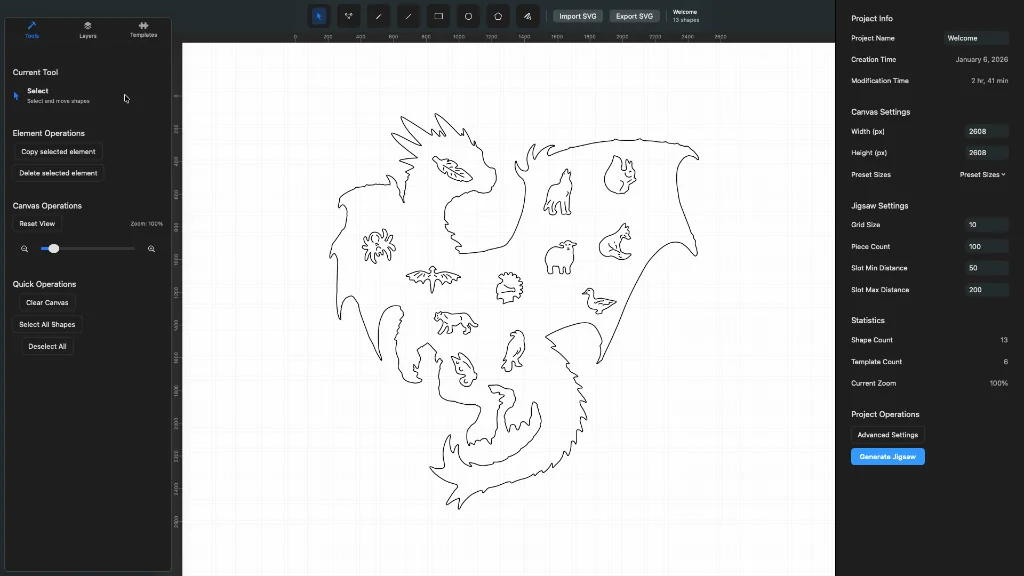
SVG ज्यामिति की पूर्व-जाँच करें
कनेक्शन और किनारों पर ज़ूम करें, Layers से समूह अलग करें और दस्तावेज़ आयाम जाँचें। अगले परीक्षण में समस्या मिले तो स्रोत ज्यामिति लौटने के लिए JigsawDesigner प्रोजेक्ट सहेजें।
- इच्छित सीमा और आंतरिक पाथ जाँचें
- स्केल और दस्तावेज़ आयाम जाँचें
- छिपी या डुप्लिकेट कटिंग ज्यामिति हटाएँ
- SVG एक्सपोर्ट से पहले संपादन योग्य प्रोजेक्ट सहेजें
वास्तविक कटिंग सेटअप अगले चरण में जाँचें
SVG को कटर वाले सॉफ़्टवेयर में इंपोर्ट करें। ऑपरेशन प्रकार, गति, पावर, पास, कट-चौड़ाई क्षतिपूर्ति और सामग्री सेटिंग वहीं निर्धारित करें। सामग्री लगाने से पहले निर्माता की सुरक्षा जाँच और छोटा परीक्षण करें।
उपकरण दस्तावेज़ और अगले सॉफ़्टवेयर से पक्का करें कि फ़ाइल और सेटिंग आपके सेटअप के अनुकूल हैं।
अक्सर पूछे जाने वाले प्रश्न
क्या एक्सपोर्टेड SVG सीधे हर लेज़र कटर को भेजा जा सकता है?
ऐसा न मानें। यह अगले वर्कफ़्लो की वेक्टर ज्यामिति है; उपकरण के सॉफ़्टवेयर और दस्तावेज़ में प्रारूप व उत्पादन सेटिंग जाँचें।
क्या JigsawDesigner कट चौड़ाई या लेज़र पावर सेट करता है?
नहीं। मशीन और सामग्री सेटिंग अगले कटिंग सॉफ़्टवेयर में करें।