
SVG-overdrachtsworkflow
Een legpuzzel-SVG voorbereiden voor een lasersnijworkflow
JigsawDesigner maakt bewerkbare SVG-snijlijngeometrie. Gebruik het voor het ontwerp en verplaats de geëxporteerde SVG daarna naar uw snijsoftware voor materiaal- en apparatuurinstellingen.


Wat u kunt doen
- Bewerkbare SVG-paden genereren
- Lagen en verbindingen controleren
- Een standaard SVG-document exporteren
- Alle productie-instellingen daarna valideren
JigsawDesigner gebruiken voor de vectorontwerpfase
Teken of importeer de contour, kies een verbindingssjabloon en generatieparameters en controleer de resulterende paden. Corrigeer overlappingen, ongewenste elementen, schaal en oriëntatie vóór export.
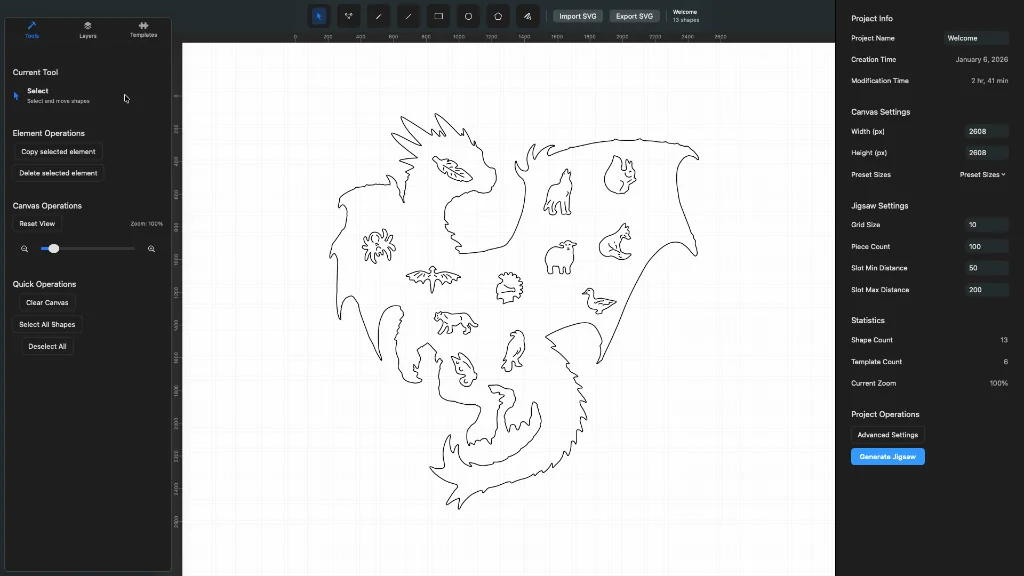
SVG-geometrie vooraf controleren
Zoom in op verbindingen en randen, isoleer groepen met Layers en controleer documentafmetingen. Bewaar een JigsawDesigner-project om terug te keren naar bewerkbare brongeometrie als een vervolgtest een probleem toont.
- De gewenste contour en interne paden controleren
- Schaal en documentafmetingen controleren
- Verborgen of dubbele snijgeometrie verwijderen
- Het bewerkbare project vóór SVG-export opslaan
De echte snijopstelling daarna valideren
Importeer de SVG in de software van uw snijmachine. Wijs daar bewerkingen, snelheid, vermogen, doorgangen, snijbreedtecompensatie en materiaalinstellingen toe. Voer vóór het gebruik van het definitieve materiaal de aanbevolen veiligheidscontroles en een kleine test uit.
Controleer met uw apparatuurdocumentatie en vervolgsoftware of bestand en instellingen geschikt zijn voor uw opstelling.
Veelgestelde vragen
Kan de geëxporteerde SVG rechtstreeks naar elke lasersnijder?
Ga daar niet van uit. Het is vectorgeometrie voor een vervolgworkflow; controleer formaatverwerking en productie-instellingen in de software en documentatie van uw apparatuur.
Stelt JigsawDesigner snijbreedte of laservermogen in?
Nee. Stel machine en materiaal in de vervolgsoftware voor snijden in.