Central de Ajuda e Guia de Geração
Guia completo para geração profissional de linhas de corte e design de quebra-cabeças com o JigsawDesigner.
Índice
1Primeiros Passos
Crie o Seu Primeiro Projeto
- 01Inicie o JigsawDesignerAbra a aplicação no seu Mac ou dispositivo iOS.
- 02Escolha uma FerramentaSelecione entre 8 ferramentas de desenho na barra de ferramentas.
- 03Desenhe o Seu DesignCrie formas, caminhos ou importe ficheiros SVG existentes.
- 04Gerar PuzzleClique em 'Gerar Puzzle' para criar peças interligadas.
- 05ExportarGuarde o seu puzzle como SVG para fabrico ou impressão.
2Biblioteca de Projetos
A Biblioteca de Projetos é seu hub central para gerenciar todos os designs.
Meus Projetos
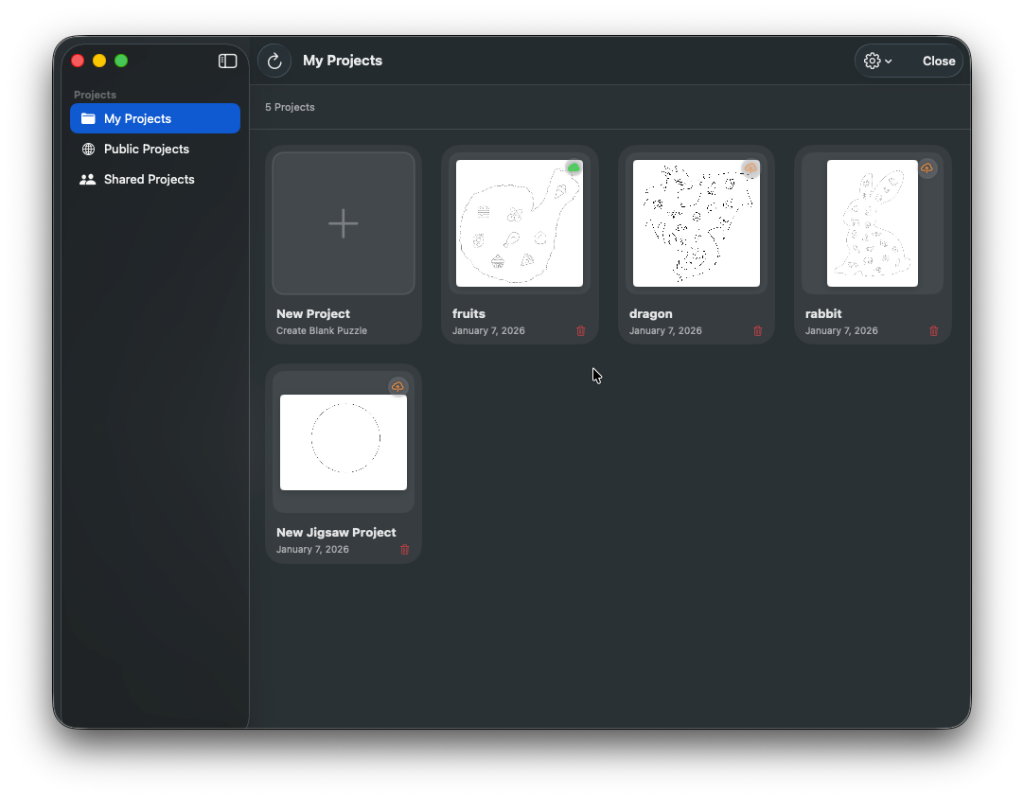
Seu espaço pessoal para designs de quebra-cabeças no iCloud.
- •Sincronização automática do iCloud entre Mac, iPad e iPhone
- •Crie novos projetos com o botão +
- •Miniaturas com nome e data do projeto
- •Exclua projetos usando o botão da lixeira vermelha
- •Projetos marcados com ícone de nuvem indicam status de sincronização
Menu de Contexto
Clique direito ou pressione longo para as opções:
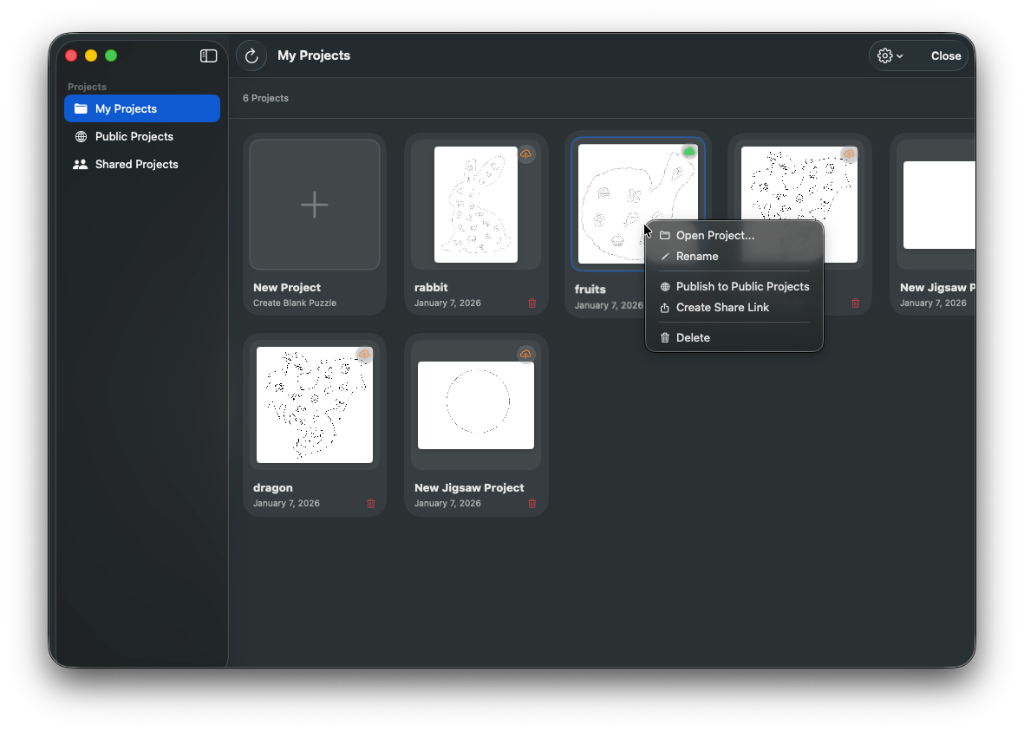
Abrir o projeto no editor
Alterar o nome do projeto
Compartilhe seu design com todos os usuários JigsawDesigner. Projetos publicados aparecem na biblioteca de Projetos Públicos.
Gere um link de compartilhamento iCloud. Envie este link para colegas ou amigos - quando eles o abrirem, seu projeto aparecerá na seção Projetos Compartilhados deles.
Remover permanentemente o projeto
Projetos Públicos
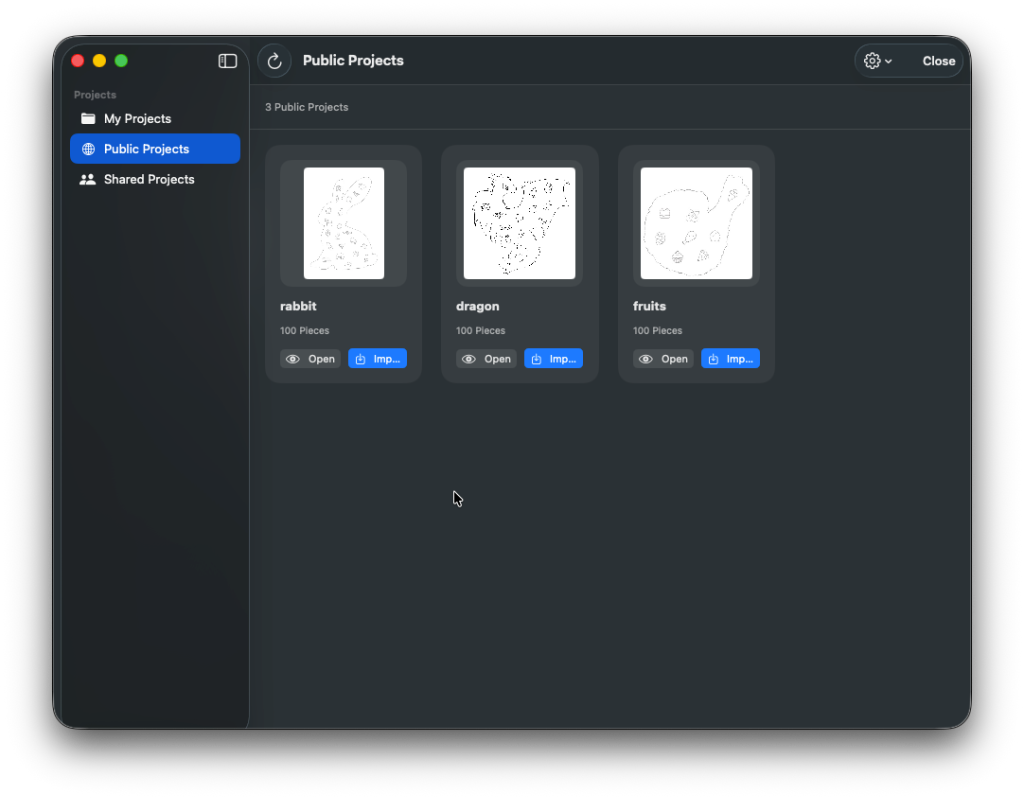
Modelos compartilhados pela comunidade disponíveis para todos. Navegue, visualize e importe designs da nossa biblioteca pública.
- •Navegue por modelos criados pela equipe JigsawDesigner
- •Veja a contagem de peças antes de importar
- •Clique em "Abrir" para visualizar o design
- •Clique em "Importar" para copiar para Meus Projetos
- •Ótimo para aprender e se inspirar
Projetos Compartilhados
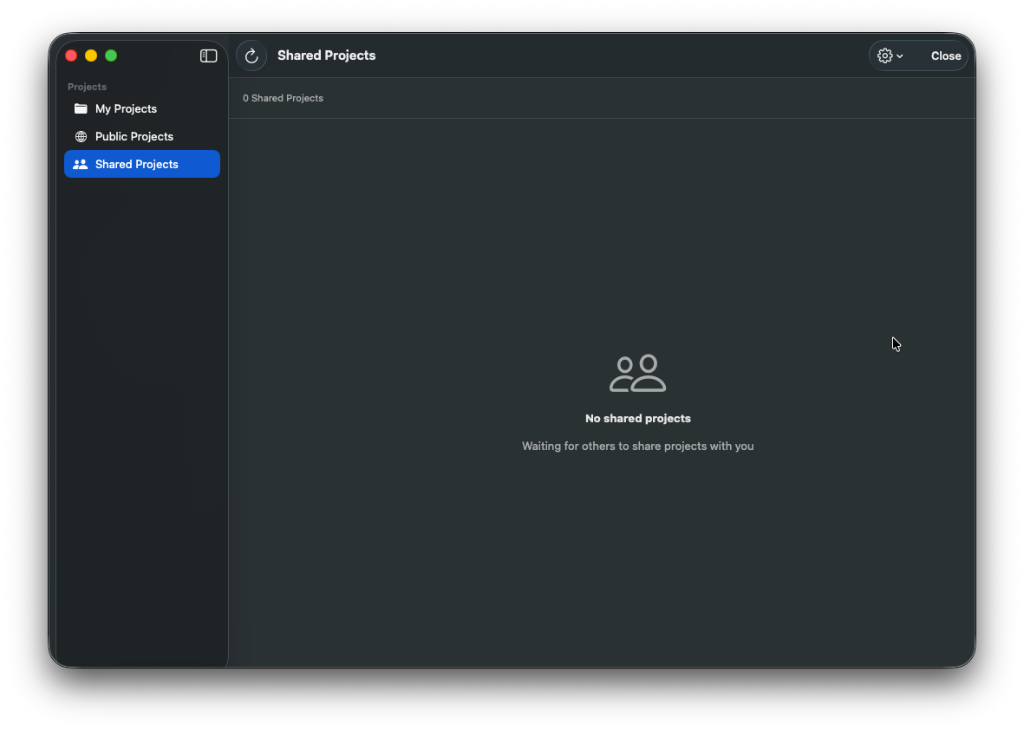
Espaço de trabalho colaborativo para projetos compartilhados com você por outros usuários via iCloud.
- •Receba projetos compartilhados por colegas ou amigos
- •Acesso somente leitura ou edição com base nas permissões
- •Sincronização em tempo real com o proprietário do projeto
- •Aceite compartilhamentos via link de convite
3Interface do Editor
O editor do JigsawDesigner oferece um espaço de trabalho vetorial profissional para projetar linhas de corte de precisão.
Barra de Ferramentas Superior
Acesso rápido a todas as ferramentas de desenho e operações de arquivo.

Tela Infinita
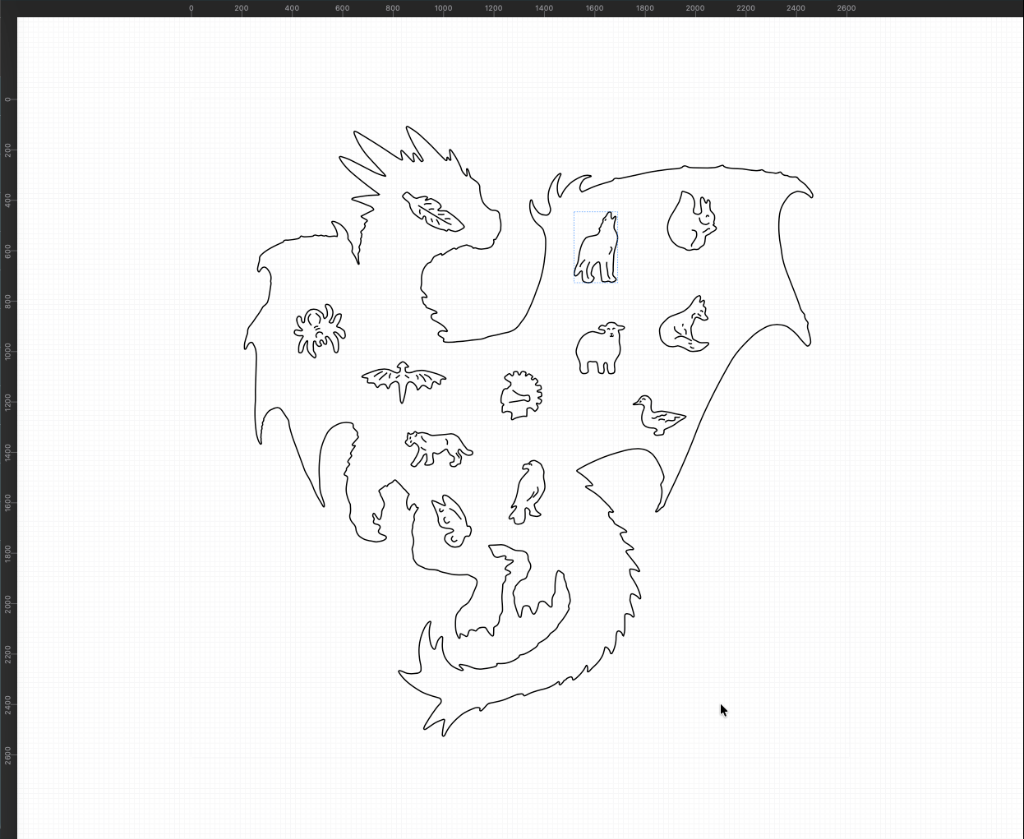
Espaço de trabalho principal para seus designs.
- •Rolagem infinita em todas as direções
- •Régua com medidas em pixels
- •Grade para alinhamento preciso
- •Zoom com roda ou pinça
- •Panorâmica com barra de espaço ou dois dedos
- •Caixa de seleção visível
Painel de Ferramentas
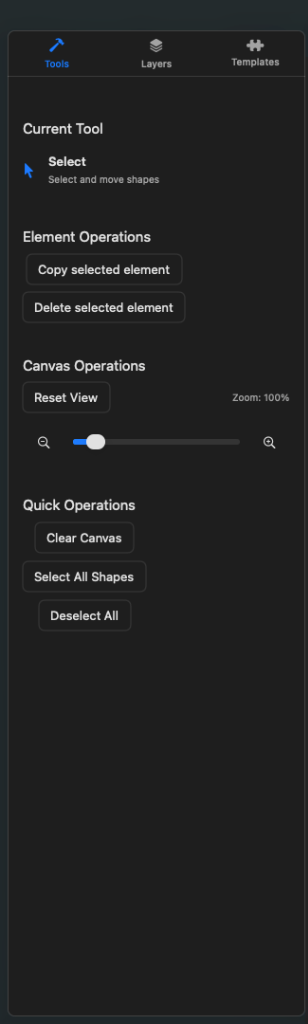
Acesso rápido a operações comuns.
Mostra ferramenta selecionada.
Copiar ou excluir selecionado.
Resetar visão e zoom.
Limpar tela, Selecionar tudo.
Painel de Camadas
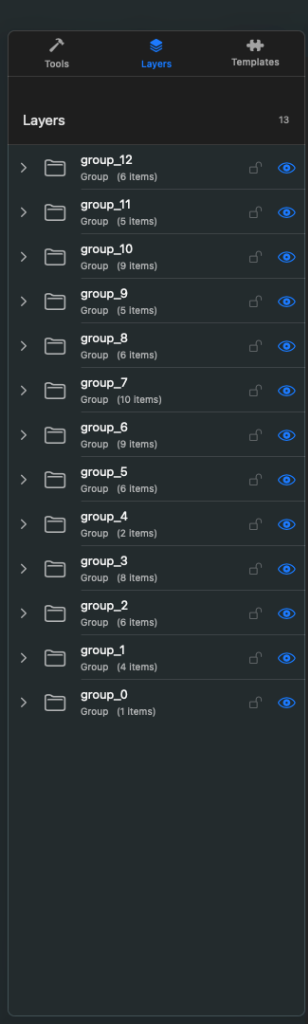
Gerencie a hierarquia de design.
- •Ver grupos e formas
- •Expandir grupos
- •Bloquear formas (cadeado)
- •Visibilidade (olho)
- •Contagem total de camadas
Painel de Modelos
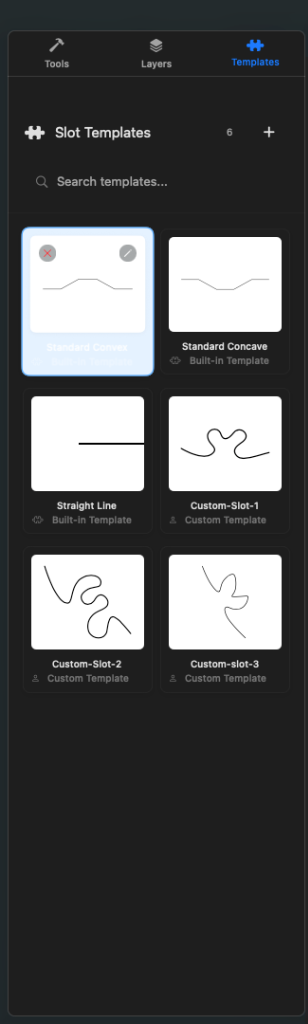
Modelos definem a forma das conexões.
- •Modelos integrados: Convexo Padrão, Côncavo Padrão, Linha Reta
- •Crie modelos personalizados clicando no botão +
- •Pesquise modelos por nome
- •Selecione um modelo para usar na geração do puzzle
- •Modelos personalizados são salvos no seu projeto
Formas de encaixe pré-definidas fornecidas pelo JigsawDesigner. Inclui abas clássicas convexas/côncavas.
Projete suas próprias formas de encaixe únicas usando as ferramentas de desenho Bézier. Perfeito para estilos de puzzles distintivos.
Inspetor de Projeto
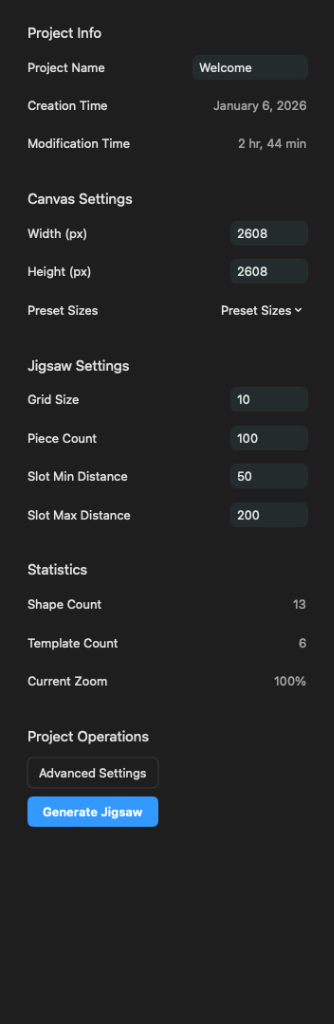
O inspetor lateral fornece todas as opções de configuração do projeto.
Ver e editar nome, data de criação e modificação.
Definir largura e altura em pixels ou escolher predefinições.
Configurar tamanho da grade, número de peças e distância de encaixe.
Ver contagem de formas, modelos e nível de zoom.
Acessar configurações avançadas e botão de geração de puzzle.
Inspetor de Forma
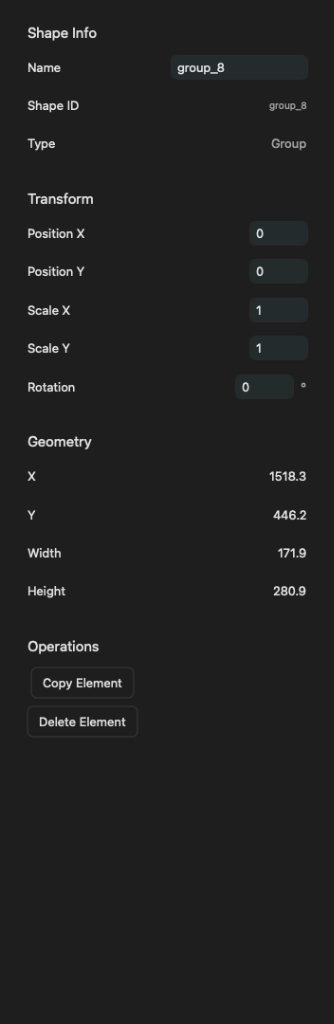
Quando uma forma ou grupo é selecionado, o painel mostra informações detalhadas.
Ver e editar nome, ID e tipo (Caminho, Grupo, Círculo, etc.).
Ajustar posição (X, Y), escala e rotação do elemento.
Ver dimensões e posição da caixa delimitadora.
Copiar ou excluir o elemento selecionado.
Configurações Avançadas
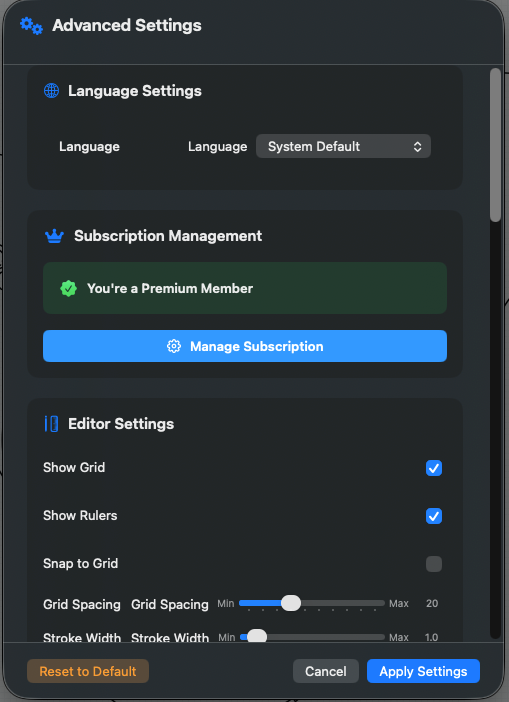
Acesse as configurações completas do aplicativo.
Altere o idioma. Padrão do sistema ou mais de 40 idiomas.
Veja o status da assinatura e gerencie o Premium.
Personalize a exibição da tela incluindo grade, réguas e largura do traço.
- •Mostrar Grade: Mostrar/Ocultar grade
- •Mostrar Réguas: Mostrar/Ocultar réguas
- •Ajustar à Grade: Ativar/Desativar ajuste à grade
- •Espaçamento Grade: Ajustar espaçamento da grade
- •Largura Traço: Definir largura do traço
Editor de Modelos
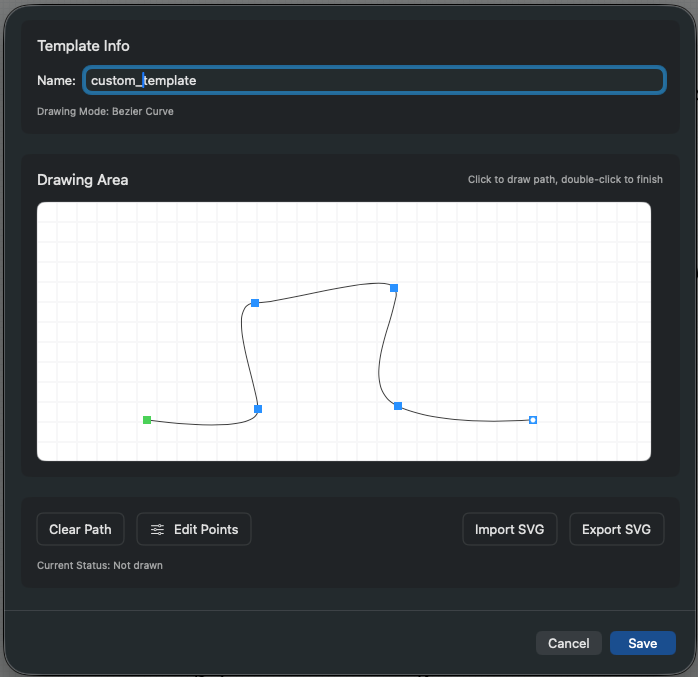
Crie modelos de slot personalizados com a ferramenta Bézier.
- •Nomeie seu modelo
- •Desenhe curvas Bézier
- •Duplo clique para terminar
- •Edite pontos de controle
- •Importe modelos SVG
- •Exporte para backup
Limpar desenho
Modo de edição de pontos
Importar SVG
Exportar SVG
4Geração de Linhas de Corte
O JigsawDesigner usa algoritmos C++ avançados (Voronoi e DCEL) para gerar linhas de corte profissionais. Siga estes 4 passos:
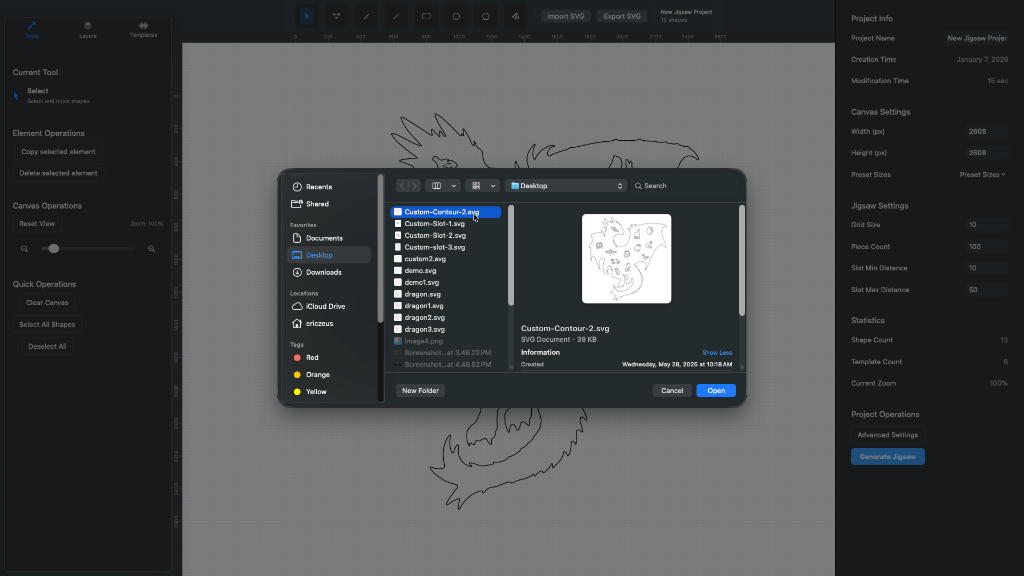
Importar Contorno Limite
Clique em "Importar SVG" ou desenhe uma forma para definir o limite externo e as peças "whimsy".
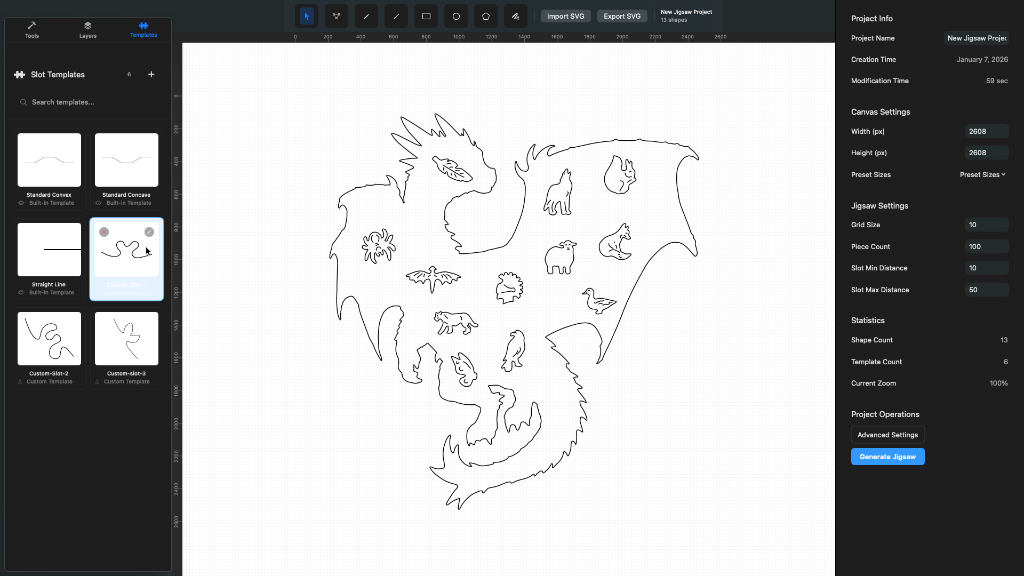
Selecionar Modelo de Encaixe
Escolha um design de encaixe (Padrão, Multiponto, etc.) para definir como as peças se conectam.
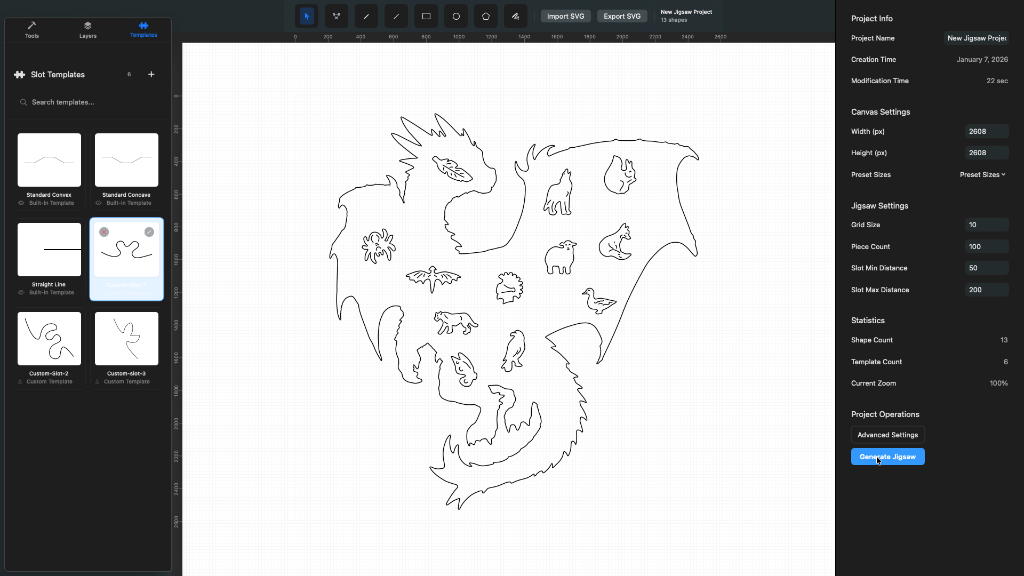
Configurar Parâmetros
Defina o tamanho da grade, o número de peças e o alcance da distância dos encaixes.
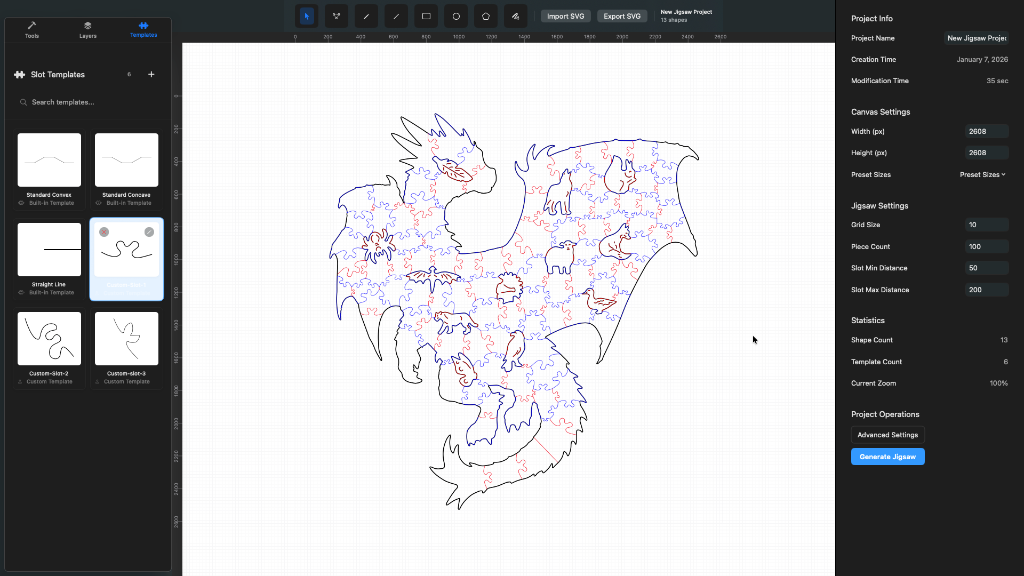
Gerar Linhas de Corte
Clique em "Gerar" para rodar o algoritmo. Em segundos, sua faca de corte estará pronta para o laser.
5Ferramentas de Desenho SVG
Ferramenta Seleção
Selecione e mova formas na tela. Shift+Clique para seleção múltipla, Ctrl+Clique para aprofundar em grupos.
Ferramenta Edição
Edite os pontos de controlo das formas. Ajuste a geometria da forma com precisão arrastando pontos.
Ferramenta Caneta
Desenho de caminho livre. Clique e arraste para criar curvas de Bézier e formas orgânicas.
Ferramenta Linha
Desenhe linhas retas. Perfeito para designs geométricos e conexões precisas.
Ferramenta Retângulo
Desenhe formas retangulares. Clique e arraste a partir do canto para criar.
Ferramenta Círculo
Desenhe círculos e elipses. Arraste a partir do centro para definir o raio.
Ferramenta Polígono
Desenhe polígonos de vários lados. Clique para colocar cada vértice, duplo clique para terminar.
Ferramenta Bézier
Desenhe curvas de Bézier precisas com pontos de ancoragem e pegas de controlo.
6Operações de Elementos
Seleção
- •Seleção Única: Clique em qualquer forma
- •Seleção Múltipla: Shift+Clique em várias formas
- •Selecionar Tudo: Pressione ⌘A para selecionar todas as formas
- •Seleção Profunda: Ctrl+Clique para selecionar elementos filhos em grupos
Agrupamento
- •Agrupar Formas: Selecione várias formas e pressione G
- •Desagrupar: Selecione um grupo e pressione ⌘G
- •Grupos Aninhados: Crie hierarquias complexas
Edição
- •Copiar: Pressione ⌘C para duplicar os elementos selecionados
- •Eliminar: Pressione Delete ou Backspace para remover
- •Transformar: Use o painel Inspetor para ajustar posição, escala e rotação
7Importação e Exportação SVG
📥 Importar SVG
Importe ficheiros SVG existentes para usar como limites de puzzle ou elementos de design.
Atalho: ⌘I
- Caminhos, retângulos, círculos
- Grupos e transformações
- ViewBox e coordenadas
📤 Exportar SVG
Exporte os seus designs e puzzles gerados como ficheiros SVG padrão.
Atalho: ⌘E
- Formato SVG 1.1 padrão
- Preserva todas as transformações
- Mantém hierarquias de grupos
Funcionalidade Premium
Subscrição Premium necessária para exportar puzzles gerados. Utilizadores gratuitos podem desenhar e gerar, mas a exportação é limitada.
8Atalhos de Teclado
Operações de Ficheiro
Operações de Edição
Seleção
Resolução de Problemas
As formas não aparecem
Verifique se está no modo de desenho correto. Verifique se o tamanho da tela tem espaço para a sua forma. Verifique se as cores de preenchimento/traço da forma não são transparentes.
Não consigo selecionar uma forma
Mude para a Ferramenta Seleção (ícone cursor). Certifique-se de que a forma não está escondida atrás de outras. Tente usar Ctrl+Clique para aprofundar em grupos.
A geração do puzzle falha
Certifique-se de que a sua forma limite é um caminho fechado. Reduza a contagem de peças para formas complexas. Verifique se os modelos de ranhuras são válidos.
A exportação está desativada
Subscrição Premium necessária para exportar puzzles gerados. O nível gratuito permite o design, mas limita a funcionalidade de exportação.
Por que JigsawDesigner?
✓SVG para Corte a Laser
Gere caminhos SVG limpos e precisos otimizados para Glowforge, Cricut e lasers CO2.
✓Facas de Corte Exclusivas
Crie linhas de corte com padrões Voronoi que garantem que cada peça seja única.
✓Pronto para Fabricação
Exporte em formatos vetoriais (SVG, PDF) prontos para produção em massa ou corte artesanal.
Precisa de Mais Ajuda?
Visite a nossa página de suporte ou contacte-nos diretamente para assistência personalizada