
Pracovný postup odovzdania SVG
Pripravte SVG skladačky pre pracovný postup laserového rezania
JigsawDesigner vytvára upraviteľnú geometriu rezných línií SVG. Použite ho na etapu návrhu a potom presuňte exportované SVG do rezacieho softvéru, kde použijete nastavenia vyžadované materiálom a zariadením.


Čo môžete robiť
- Generovať upraviteľné cesty SVG
- Skontrolovať vrstvy a spoje
- Exportovať štandardný dokument SVG
- Overte všetky výrobné nastavenia v následnej etape
Použite JigsawDesigner na etapu vektorového návrhu
Nakreslite alebo importujte hranicu, vyberte šablónu spoja a parametre generovania a skontrolujte výsledné cesty. Pred exportom opravte prekrytia, nežiaduce prvky, mierku alebo orientáciu.
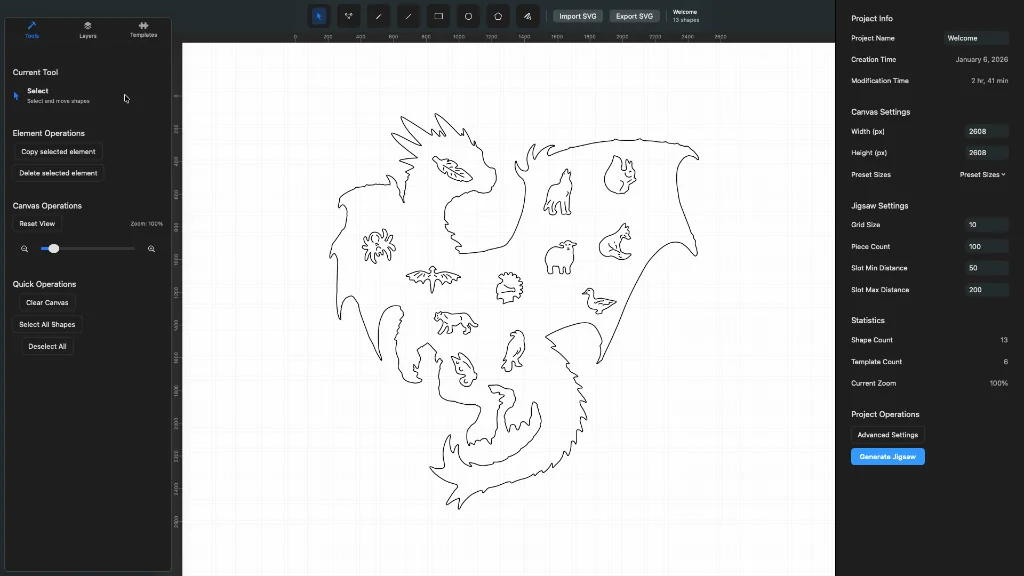
Predbežne skontrolovať geometriu SVG
Priblížte spoje a hrany, pomocou Layers izolujte skupiny a overte rozmery dokumentu. Uchovajte uložený projekt JigsawDesigner, aby ste sa mohli vrátiť k upraviteľnej zdrojovej geometrii, ak následný test odhalí problém.
- Potvrďte požadovanú hranicu a vnútorné cesty
- Skontrolovať mierku a rozmery dokumentu
- Odstráňte skrytú alebo duplicitnú geometriu rezu
- Pred exportom SVG uložte upraviteľný projekt
Overte skutočné nastavenie rezania v následnej etape
Importujte SVG do softvéru používaného vaším rezacím zariadením. Priraďte tam typy operácií, rýchlosť, výkon, počet prechodov, kompenzáciu šírky rezu a nastavenia konkrétneho materiálu. Pred použitím materiálu vykonajte bezpečnostné kontroly odporúčané výrobcom a malý test.
Pomocou dokumentácie zariadenia a následného softvéru potvrďte, že súbor a nastavenia vyhovujú vašej konfigurácii.
Často kladené otázky
Možno exportované SVG odoslať priamo do každého laserového rezacieho stroja?
Nepredpokladajte to. Ide o vektorovú geometriu pre následný pracovný postup; overte spracovanie formátu a výrobné nastavenia v softvéri a dokumentácii vášho zariadenia.
Nastavuje JigsawDesigner šírku rezu alebo výkon lasera?
Nie. Nastavenia stroja a materiálu konfigurujte v následnom rezacom softvéri.