
ขั้นตอนส่งต่อ SVG
เตรียม SVG จิ๊กซอว์สำหรับขั้นตอนตัดด้วยเลเซอร์
JigsawDesigner สร้างเรขาคณิตเส้นตัด SVG ที่แก้ไขได้ ใช้ในขั้นตอนออกแบบ แล้วนำ SVG ที่ส่งออกไปยังซอฟต์แวร์ตัดเพื่อใช้การตั้งค่าที่วัสดุและอุปกรณ์ต้องการ


สิ่งที่คุณทำได้
- สร้างพาธ SVG ที่แก้ไขได้
- ตรวจสอบเลเยอร์และรอยต่อ
- ส่งออกเอกสาร SVG มาตรฐาน
- ตรวจสอบการตั้งค่าการผลิตทั้งหมดในขั้นตอนถัดไป
ใช้ JigsawDesigner ในขั้นตอนออกแบบเวกเตอร์
วาดหรือนำเข้าเส้นขอบ เลือกเทมเพลตรอยต่อและพารามิเตอร์การสร้าง แล้วตรวจสอบพาธที่ได้ แก้ไขการซ้อนทับ องค์ประกอบที่ไม่ต้องการ มาตราส่วน หรือทิศทางก่อนส่งออก
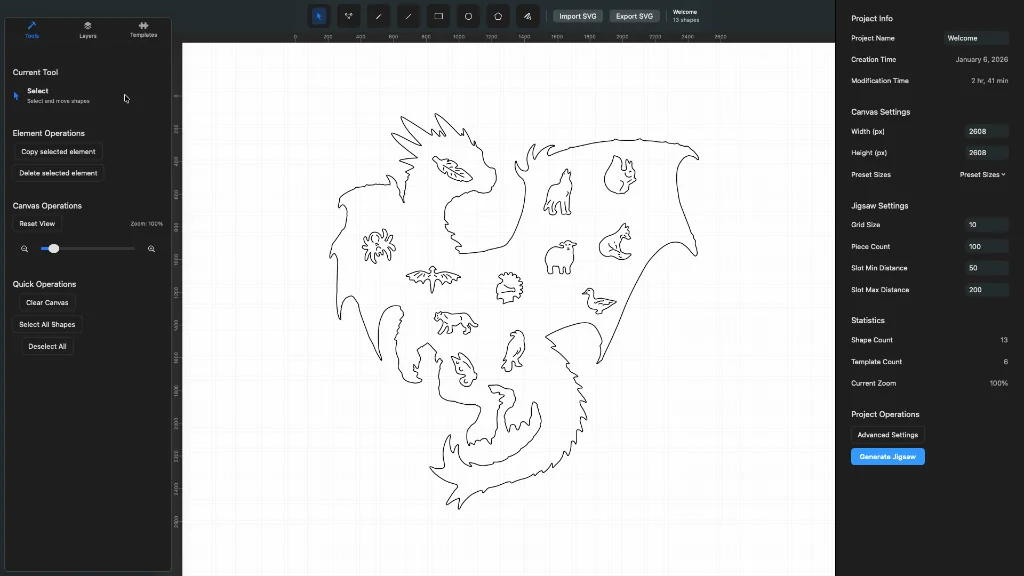
ตรวจเรขาคณิต SVG ก่อนใช้งาน
ซูมเข้ารอยต่อและขอบ ใช้ Layers แยกกลุ่ม และตรวจสอบขนาดเอกสาร เก็บโปรเจกต์ JigsawDesigner ไว้เพื่อกลับมาแก้ไขเรขาคณิตต้นฉบับหากการทดสอบขั้นต่อไปพบปัญหา
- ตรวจสอบเส้นขอบและพาธภายในที่ต้องการ
- ตรวจสอบมาตราส่วนและขนาดเอกสาร
- ลบเรขาคณิตเส้นตัดที่ซ่อนอยู่หรือซ้ำกัน
- บันทึกโปรเจกต์ที่แก้ไขได้ก่อนส่งออก SVG
ตรวจสอบการตั้งค่าตัดจริงในขั้นตอนถัดไป
นำเข้า SVG ในซอฟต์แวร์ของเครื่องตัด กำหนดประเภทงาน ความเร็ว กำลัง จำนวนรอบ การชดเชยความกว้างรอยตัด และการตั้งค่าเฉพาะวัสดุในซอฟต์แวร์นั้น ตรวจสอบความปลอดภัยตามคำแนะนำของผู้ผลิตและทดสอบชิ้นเล็กก่อนใช้วัสดุจริง
ใช้เอกสารอุปกรณ์และซอฟต์แวร์ขั้นตอนถัดไปเพื่อตรวจสอบว่าไฟล์และการตั้งค่าเหมาะกับระบบของคุณ
คำถามที่พบบ่อย
ส่ง SVG ที่ส่งออกไปยังเครื่องตัดเลเซอร์ทุกรุ่นได้โดยตรงหรือไม่
อย่าคาดว่าใช้ได้ทันที นี่คือเรขาคณิตเวกเตอร์สำหรับขั้นตอนถัดไป โปรดตรวจสอบการรองรับรูปแบบและการตั้งค่าการผลิตในซอฟต์แวร์กับคู่มืออุปกรณ์
JigsawDesigner ตั้งค่าความกว้างรอยตัดหรือกำลังเลเซอร์หรือไม่
ไม่ได้ โปรดกำหนดการตั้งค่าเครื่องและวัสดุในซอฟต์แวร์ตัดขั้นตอนถัดไป