
Yeniden kullanılabilir bağlantı profilleri
Özel Yapboz Geçme Şablonu Oluşturma
Geçme şablonu, yapboz üreticisinin kullandığı bağlantı profilini sağlar. Üç yerleşik profilden biriyle başlayın veya kendi görsel dilinize uyan açık bir vektör yolu oluşturun.


Yapabilecekleriniz
- Üç yerleşik başlangıç şablonu
- Bezier tabanlı özel yollar
- Şablon SVG'sini içe ve dışa aktarın
- Yeni projelerde kullanılabilen kalıcı şablonlar
Yerleşik bir bağlantı profiliyle başlayın
JigsawDesigner, Standard Convex, Standard Concave ve Straight Line şablonlarını içerir. Motora sağlanan bağlantı profilini değiştirmek için üretimden önce Templates panelinde birini seçin.
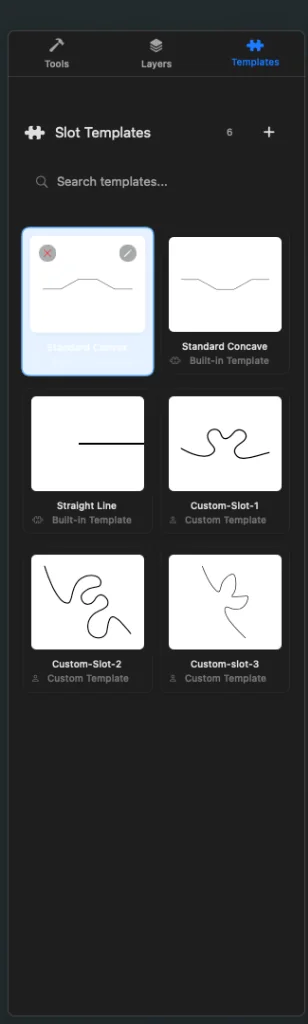
Özel bir açık yol çizin veya içe aktarın
Template Editor'ı açın, şablonu adlandırın ve profili Bezier bağlantı noktaları ve kollarıyla çizin. Noktaları düzenleyebilir, yolu temizleyebilir veya başlangıç noktası olarak mevcut bir SVG yolunu içe aktarabilirsiniz.
- Bağlantı profilini açık bir yol olarak tutun
- Basit ve bilinçli bir kontur kullanın
- Bağlantı noktası yerleşimini ve eğri sürekliliğini inceleyin
- Şablon SVG'sini taşınabilir yedek olarak dışa aktarın
Şablonu yeniden kullanın ve her sonucu inceleyin
Özel şablonlar kalıcı olarak saklanır ve yeni oluşturulan projelere eklenebilir. Üretim şablonu mevcut sınır ve parametrelerle birleştirir; bu nedenle tek profilin her sınıra veya yoğunluğa uyduğunu varsaymak yerine her seferinde oluşan bağlantıları inceleyin.
Sık sorulan sorular
Kaç yerleşik şablon var?
Üç: Standard Convex, Standard Concave ve Straight Line.
SVG'den özel bir şablon içe aktarabilir miyim?
Evet. Template Editor, SVG içe ve dışa aktarmayı destekler.