
SVG aktarım iş akışı
Lazer Kesim İş Akışı için Yapboz SVG'si Hazırlama
JigsawDesigner düzenlenebilir SVG kesim çizgisi geometrisi oluşturur. Tasarım aşamasında kullanın, ardından malzemeniz ve ekipmanınız için gereken ayarları uygulamak üzere dışa aktarılan SVG'yi kesim yazılımınıza taşıyın.


Yapabilecekleriniz
- Düzenlenebilir SVG yolları oluşturun
- Katmanları ve bağlantıları inceleyin
- Standart bir SVG belgesi dışa aktarın
- Tüm üretim ayarlarını sonraki aşamada doğrulayın
Vektör tasarım aşaması için JigsawDesigner'ı kullanın
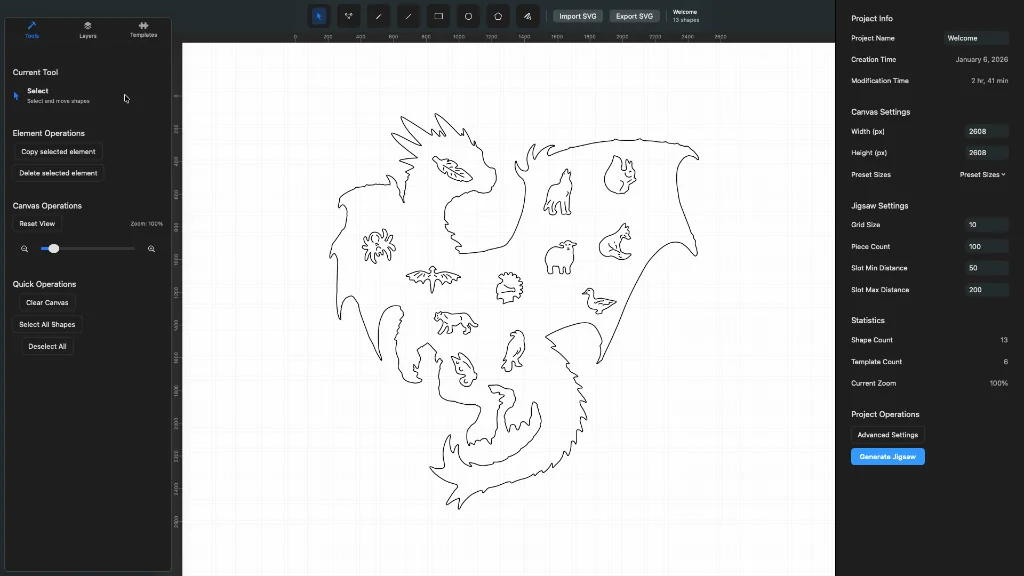
Sınırı çizin veya içe aktarın, bir geçme şablonu ve üretim parametreleri seçin ve ortaya çıkan yolları inceleyin. Dışa aktarmadan önce çakışmaları, istenmeyen öğeleri, ölçeği veya yönü düzeltin.
SVG geometrisini önceden denetleyin
Bağlantıları ve kenarları yakınlaştırın, grupları Layers ile yalıtın ve belge boyutlarını doğrulayın. Sonraki test bir sorun gösterirse düzenlenebilir kaynak geometriye dönebilmek için kaydedilmiş bir JigsawDesigner projesi tutun.
- Amaçlanan sınırı ve iç yolları doğrulayın
- Ölçeği ve belge boyutlarını denetleyin
- Gizli veya yinelenen kesim geometrisini kaldırın
- SVG'yi dışa aktarmadan önce düzenlenebilir projeyi kaydedin
Gerçek kesim kurulumunu sonraki aşamada doğrulayın
SVG'yi kesicinizle kullanılan yazılıma içe aktarın. İşlem türlerini, hızı, gücü, geçiş sayısını, kesim payı telafisini ve malzemeye özgü ayarları orada belirleyin. Malzeme kullanmadan önce aygıt üreticisinin önerdiği güvenlik kontrollerini ve küçük bir testi yapın.
Dosya ve ayarların kurulumunuza uygun olduğunu doğrulamak için ekipman belgelerinizi ve sonraki yazılımı kullanın.
Sık sorulan sorular
Dışa aktarılan SVG doğrudan her lazer kesiciye gönderilebilir mi?
Bunu varsaymayın. Bu, sonraki bir iş akışı için vektör geometrisidir; biçim işlemeyi ve üretim ayarlarını ekipmanınızın yazılımında ve belgelerinde doğrulayın.
JigsawDesigner kesim payını veya lazer gücünü ayarlar mı?
Hayır. Makine ve malzeme ayarlarını sonraki kesim yazılımında yapılandırın.