
Процес передачі SVG
Підготуйте SVG пазла до процесу лазерного різання
JigsawDesigner створює редаговану геометрію SVG для ліній різання. Використовуйте його на етапі дизайну, а потім перенесіть SVG у ПЗ для різання, щоб задати параметри матеріалу й обладнання.


Можливості
- Створіть редаговані контури SVG
- Перевірте шари й з’єднання
- Експортуйте стандартний документ SVG
- Перевірте всі виробничі параметри на наступному етапі
Використовуйте JigsawDesigner на етапі векторного дизайну
Намалюйте або імпортуйте межу, виберіть шаблон і параметри генерування та перевірте отримані контури. Перед експортом виправте накладання, зайві елементи, масштаб і орієнтацію.
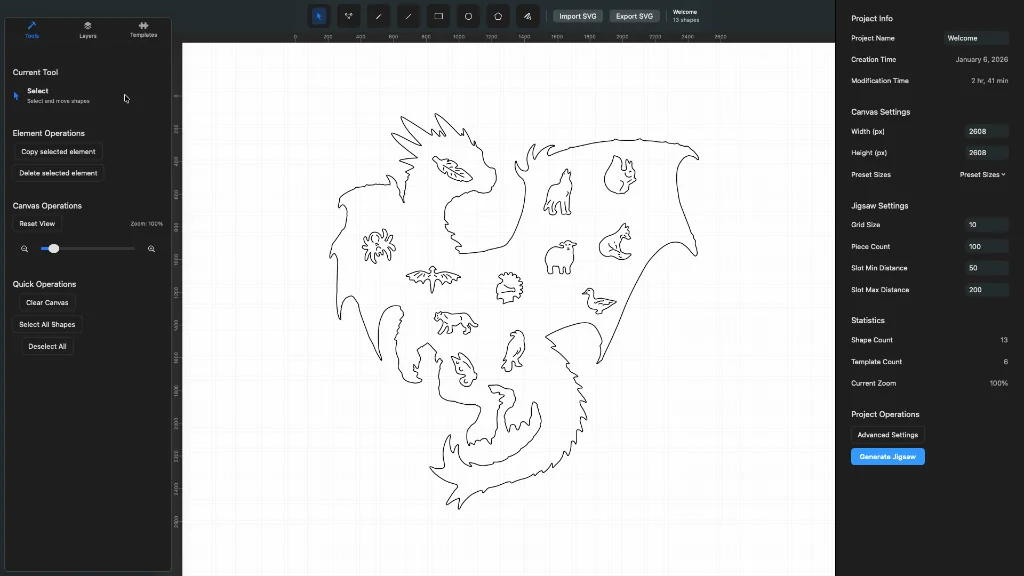
Попередньо перевірте геометрію SVG
Збільште з’єднання й краї, ізолюйте групи в Layers і перевірте розміри документа. Збережіть проєкт JigsawDesigner, щоб повернутися до редагованої вихідної геометрії, якщо подальший тест виявить проблему.
- Перевірте потрібну межу й внутрішні контури
- Перевірте масштаб і розміри документа
- Видаліть приховану або дубльовану геометрію різання
- Збережіть редагований проєкт перед експортом SVG
Перевірте реальне налаштування різання на наступному етапі
Імпортуйте SVG у ПЗ різального обладнання. Там задайте операції, швидкість, потужність, кількість проходів, компенсацію ширини різу й параметри матеріалу. Перед основним матеріалом виконайте рекомендовані перевірки безпеки й невеликий тест.
За документацією обладнання й у подальшому ПЗ переконайтеся, що файл і параметри підходять вашій конфігурації.
Поширені запитання
Чи можна надіслати експортований SVG безпосередньо на будь-який лазерний різак?
Не розраховуйте на це. Це векторна геометрія для подальшого процесу: перевірте підтримку формату й виробничі параметри в ПЗ та документації обладнання.
JigsawDesigner задає ширину різу чи потужність лазера?
Ні. Налаштуйте обладнання й матеріал у подальшому ПЗ для різання.