帮助中心与拼图生成指南
使用 JigsawDesigner 进行专业拼图切割线生成与自定义拼图设计的完整指南。
目录
1快速入门
创建您的第一个项目
- 01启动 JigsawDesigner在您的 Mac 或 iOS 设备上打开应用程序。
- 02选择工具从工具栏中的 8 个绘图工具中进行选择。
- 03绘制您的设计创建形状、路径或导入现有的 SVG 文件。
- 04生成拼图点击“生成拼图”以创建互锁的拼图块。
- 05导出将拼图保存为 SVG 以进行制造或打印。
2项目库
项目库是您管理所有拼图设计的中心。可从欢迎屏幕或通过『文件 → 项目库』访问。
我的项目
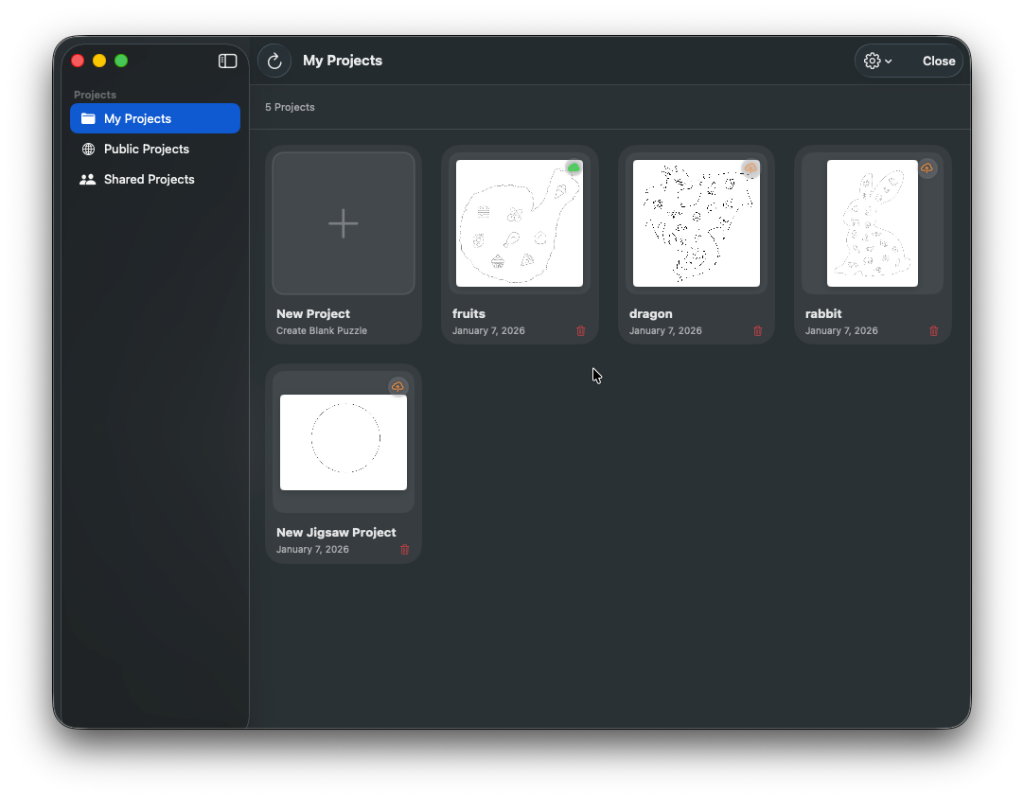
您所有拼图设计的个人工作区,安全存储在 iCloud 中。
- •在 Mac、iPad 和 iPhone 之间自动 iCloud 同步
- •使用 + 按钮创建新项目
- •带有项目名称和日期的缩略图预览
- •使用红色垃圾桶按钮删除项目
- •带有云图标的项目表示同步状态
右键菜单选项
右键点击(或在 iPad/iPhone 上长按)任何项目可访问以下选项:
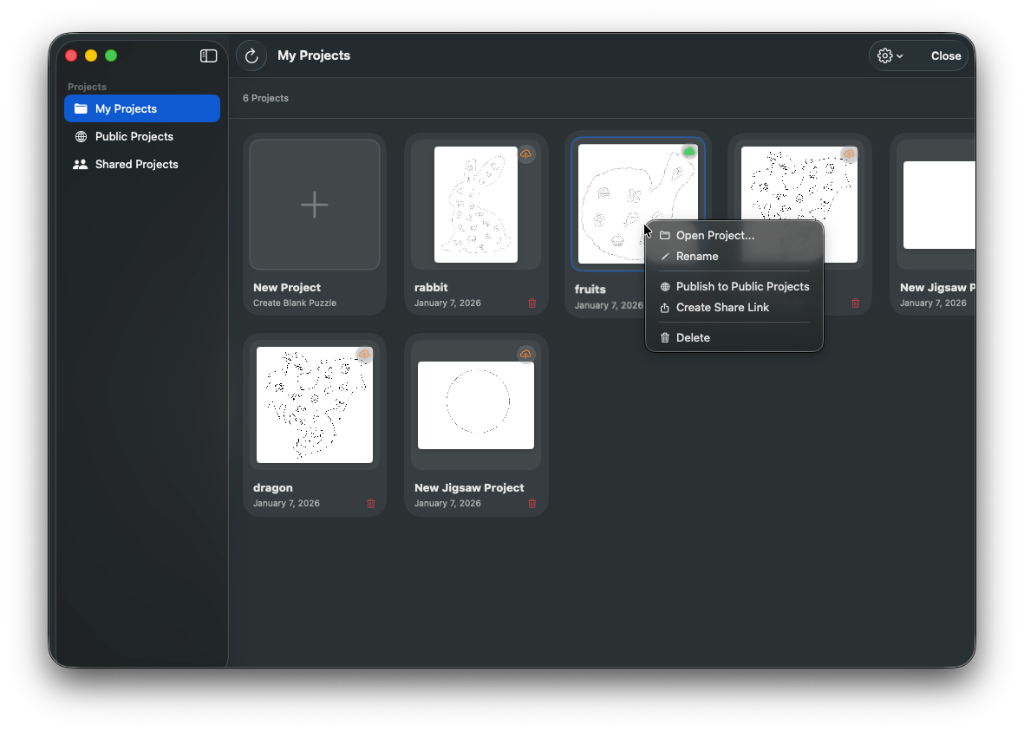
在编辑器中打开项目
更改项目名称
与全球所有 JigsawDesigner 用户分享您的设计。发布的项目会出现在公共项目库中,供所有人导入和学习。
生成 iCloud 共享链接。将此链接发送给同事或朋友 - 当他们打开链接时,您的项目会出现在他们的『共享项目』中。您可以选择只读或编辑权限。
永久删除项目
公共项目
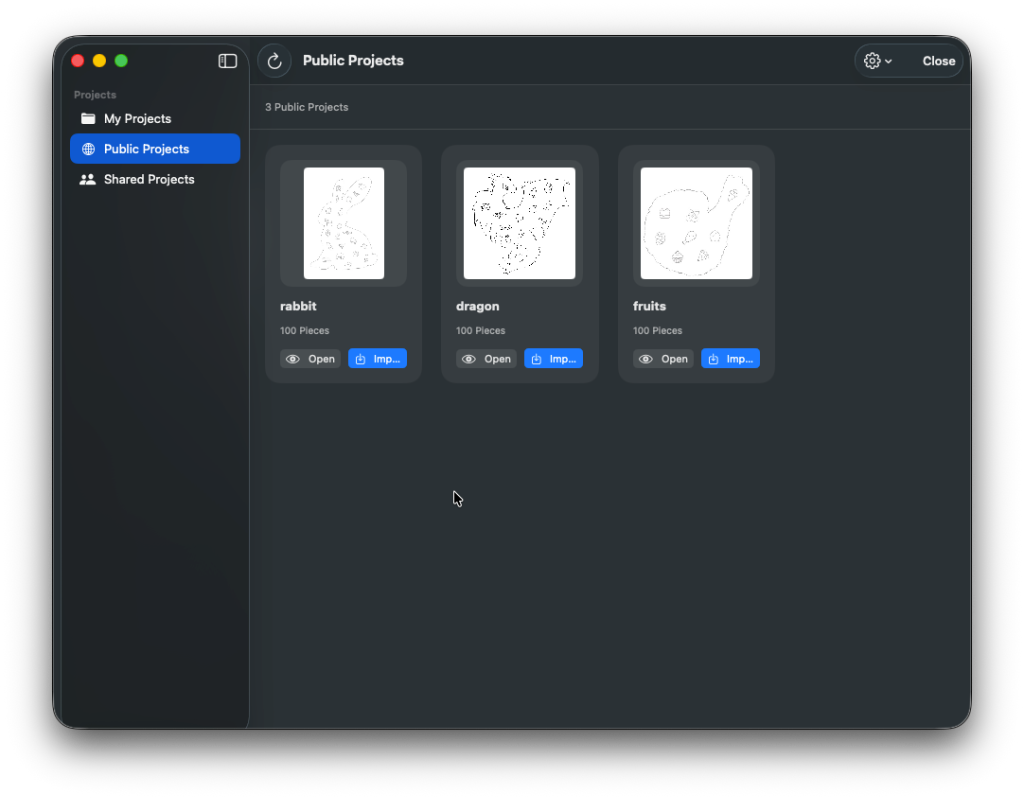
所有用户可用的社区共享模板。浏览、预览和导入我们公共库中的设计。
- •浏览由 JigsawDesigner 团队创建的模板
- •导入前查看拼图块数量
- •点击『打开』预览设计
- •点击『导入』复制到您的项目
- •非常适合学习和获取灵感
共享项目
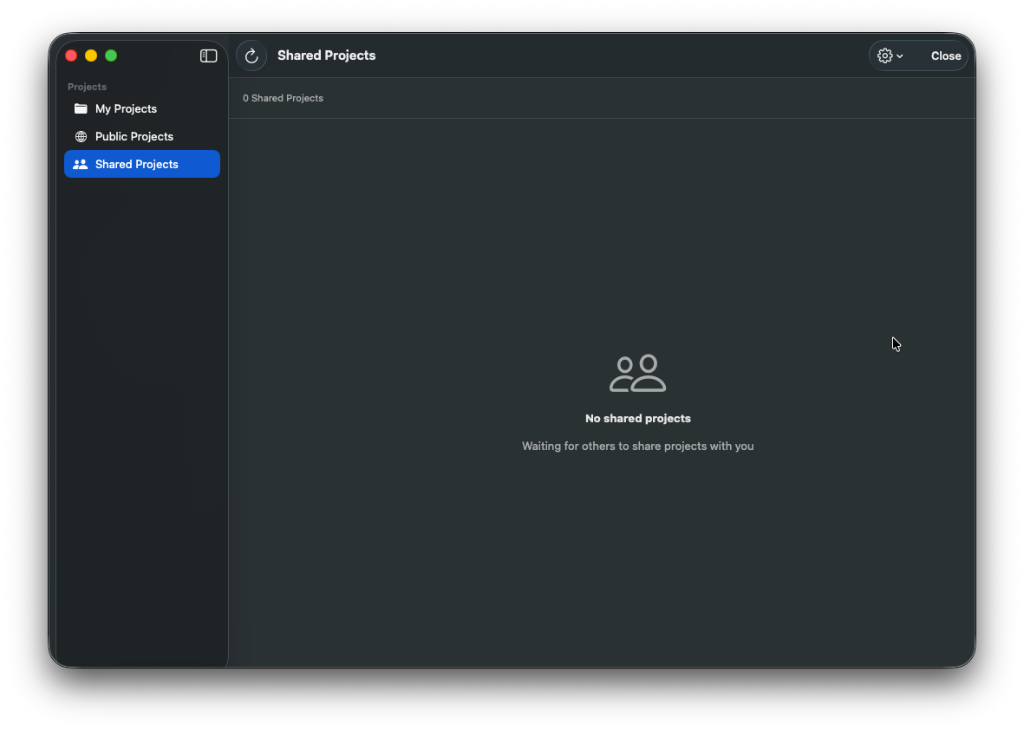
通过 iCloud 共享与您分享的项目的协作工作区。
- •接收同事或朋友分享的项目
- •根据权限设置为仅查看或编辑访问
- •与项目所有者实时同步
- •通过邀请链接接受共享
3编辑器界面
JigsawDesigner 编辑器提供了一个专业的矢量工作区,用于设计高精度的拼图切割线和刀版图纸。掌握每个工具以创建高质量的激光切割模版。
顶部工具栏
工具栏提供对所有绘图工具和文件操作的快速访问。

无限画布
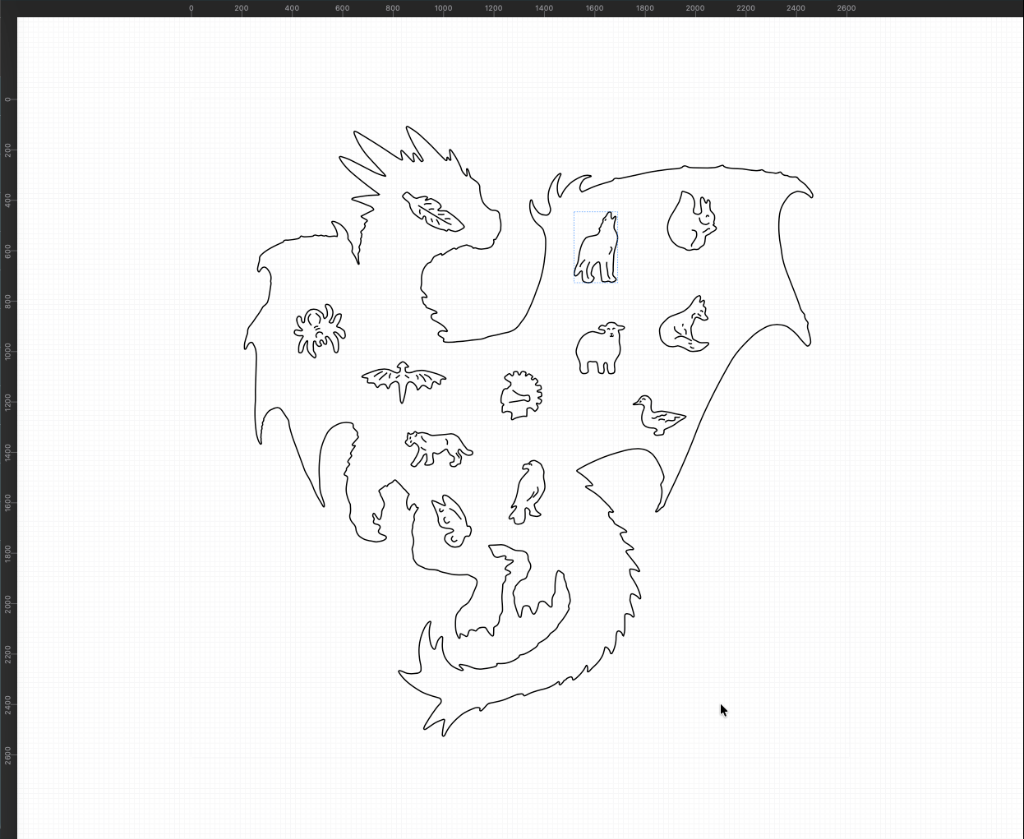
创建拼图设计的主要工作区域。
- •无限滚动 - 画布在所有方向上延伸
- •带像素测量的标尺显示
- •用于精确对齐的网格叠加
- •使用滚轮或捏合手势进行缩放
- •按住空格键拖动或双指拖动进行平移
- •选中元素时显示选择框
工具面板
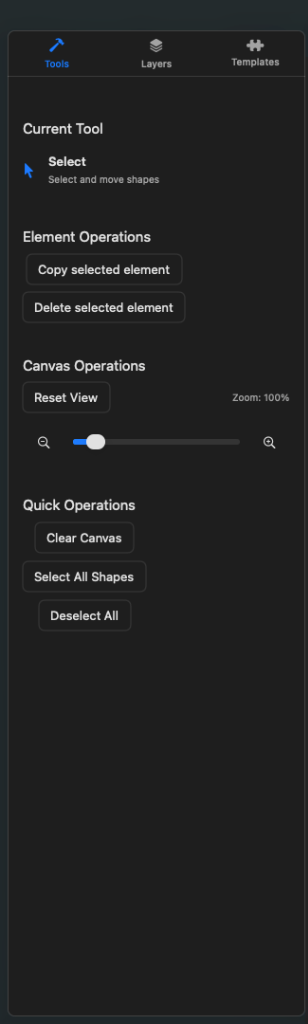
工具面板提供对常用操作和当前工具信息的快速访问。
显示当前选择的绘图工具及其描述。
一键复制或删除当前选中的元素。
将视图重置为居中,并使用滑块调整缩放级别(显示为百分比)。
通过便捷按钮清除整个画布、选择所有形状或取消全选。
图层面板
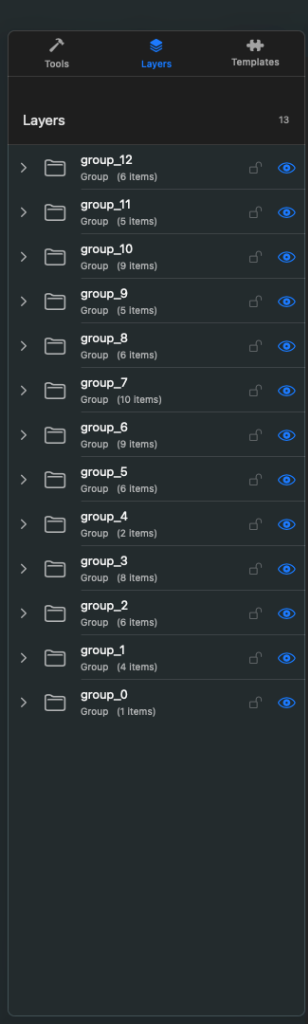
使用图层面板管理您的设计层次结构 - 类似于 Photoshop 或 Illustrator。
- •以树状结构查看所有组和形状
- •展开组以查看嵌套项目
- •锁定形状以防止意外编辑(锁定图标)
- •切换可见性以隐藏/显示元素(眼睛图标)
- •图层总数显示在顶部
模板面板
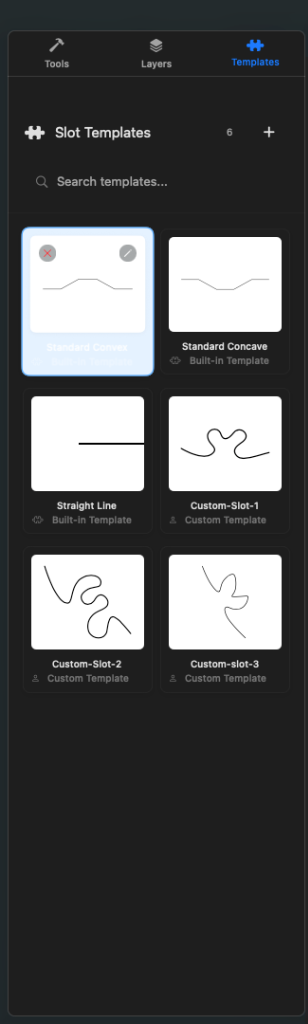
插槽模板定义拼图块连接的形状。此面板允许您管理和创建自定义模板。
- •内置模板:标准凸形、标准凹形、直线
- •点击 + 按钮创建自定义模板
- •按名称搜索模板
- •选择模板用于拼图生成
- •自定义模板保存到您的项目中
JigsawDesigner 提供的预设计插槽形状。包括经典的凸形/凹形拼图接头。
使用贝塞尔绘图工具设计您自己独特的插槽形状。非常适合创建独特的拼图风格。
项目检查器
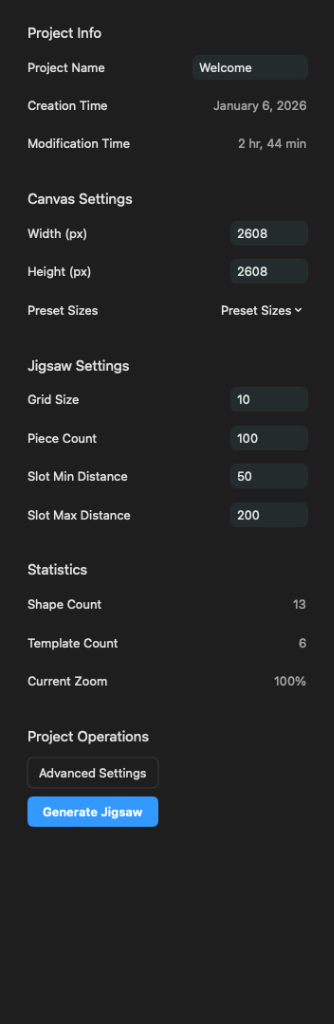
右侧检查器提供所有项目配置选项。
查看和编辑项目名称、创建日期和修改时间。
以像素为单位设置画布宽度和高度,或从预设尺寸中选择(A4、A3、Letter 等)。
配置网格大小、目标拼图块数量和插槽距离范围以进行拼图生成。
查看形状数量、模板数量和当前缩放级别。
访问高级设置和生成拼图按钮。
形状检查器
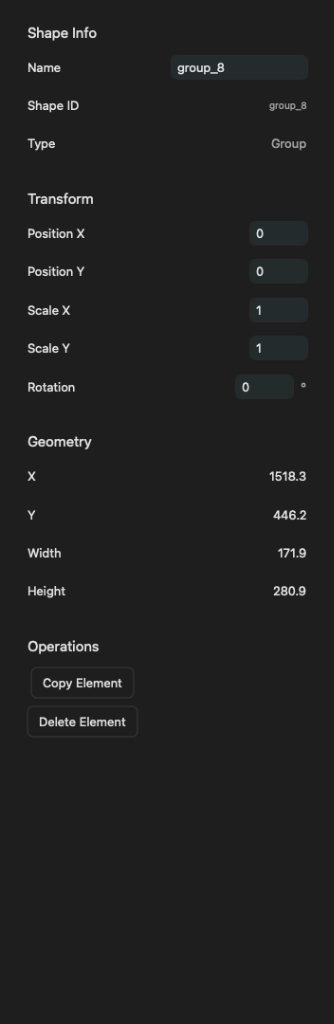
当选中形状或组时,右侧面板显示该元素的详细信息。
查看和编辑所选元素的名称、ID 和类型(路径、组、圆形等)。
调整所选元素的位置(X、Y)、缩放和旋转。
查看元素的边界框尺寸和位置。
一键复制或删除所选元素。
高级设置
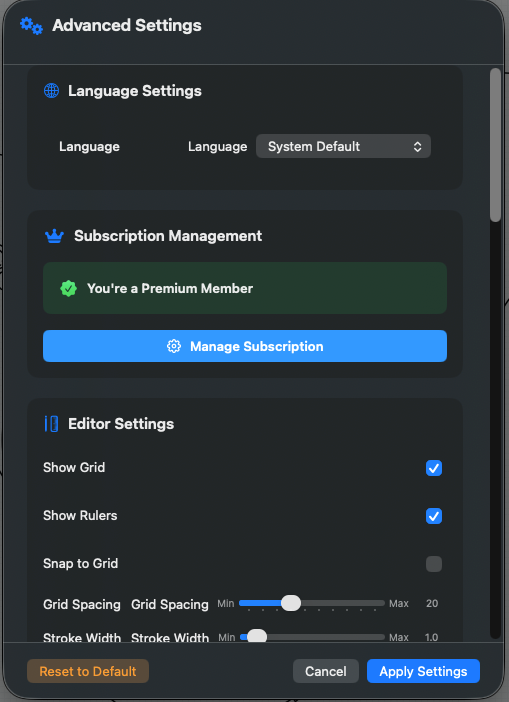
通过高级设置对话框访问全面的应用程序设置。
更改应用程序语言。支持系统默认或从 40 多种语言中选择。
查看您的订阅状态并管理您的高级会员资格。
自定义画布显示,包括网格、标尺、对齐网格、网格间距和描边宽度。
- •显示网格: 显示/隐藏网格叠加
- •显示标尺: 显示/隐藏标尺
- •对齐网格: 启用/禁用对齐网格
- •网格间距: 调整网格间距(像素距离)
- •描边宽度: 设置形状描边宽度
模板编辑器
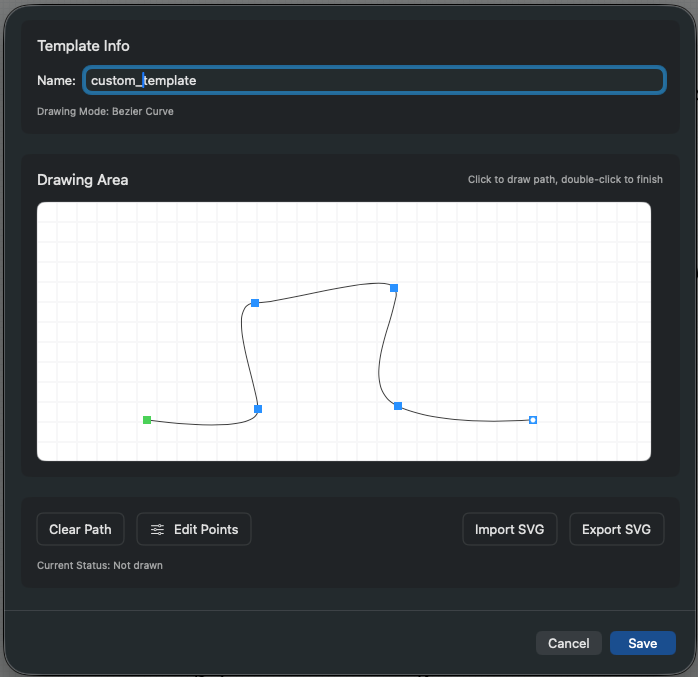
使用内置贝塞尔曲线绘图工具创建自定义插槽模板。
- •为您的自定义模板命名
- •通过点击和拖动绘制贝塞尔曲线
- •双击完成路径
- •编辑单个控制点
- •导入现有 SVG 模板
- •导出模板以备份
清除当前绘图
切换到点编辑模式
导入 SVG 文件作为模板
将模板导出为 SVG
4拼图切割线生成
JigsawDesigner 使用先进的 C++ 算法(Voronoi 和 DCEL)生成专业的互锁拼图切割线与刀版。按照以下 4 个步骤创建您的自定义拼图图案:
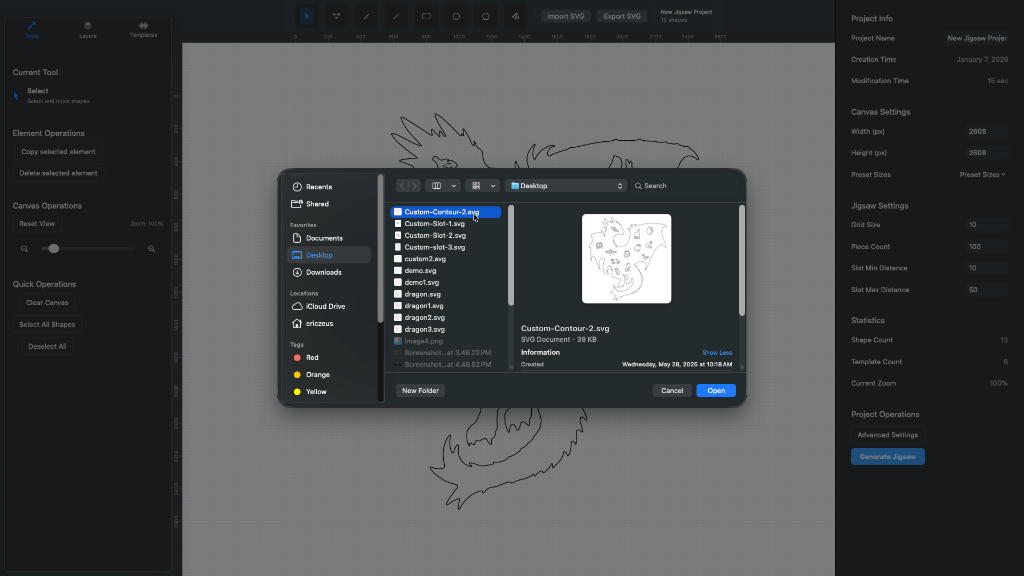
第一步:导入边界轮廓
点击『导入 SVG』或绘制自定义矢量形状,来定义拼图切割线的外边界以及内部的『异形』(whimsy) 形状。
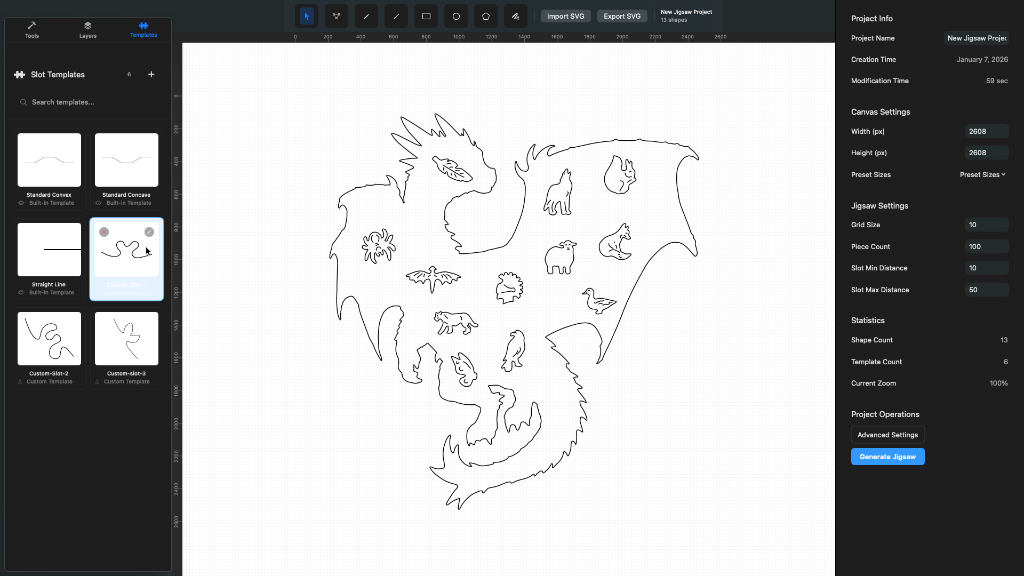
第二步:选择卡槽模板
在『模板』选项卡选择一种卡槽设计(标准凸起、多点自定义等),以定义拼图块如何精密互锁。
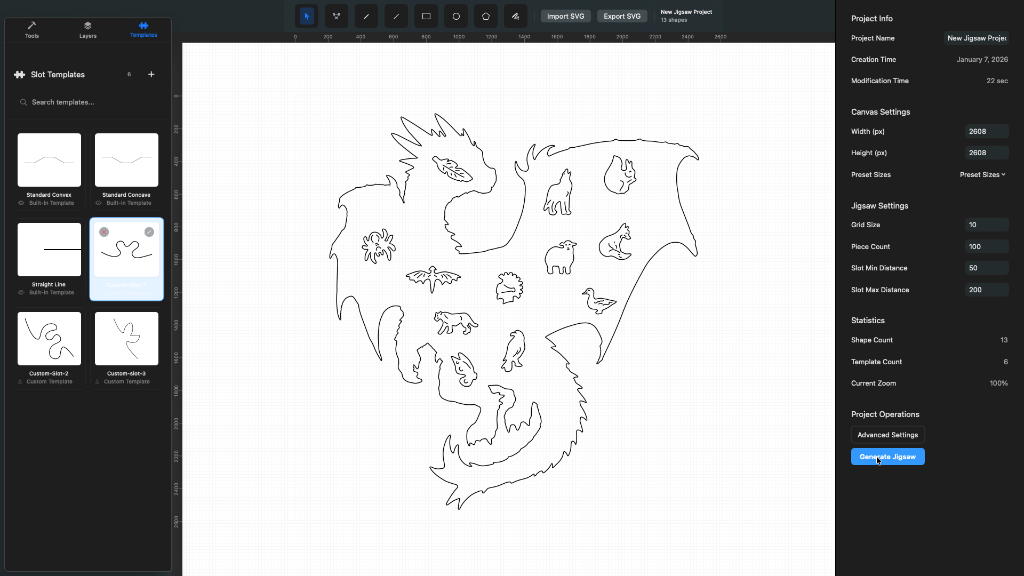
第三步:配置生成参数
使用『检查器』设置网格大小、拼图块数量和卡槽距离。这些参数控制生成切割线的密度和复杂度。
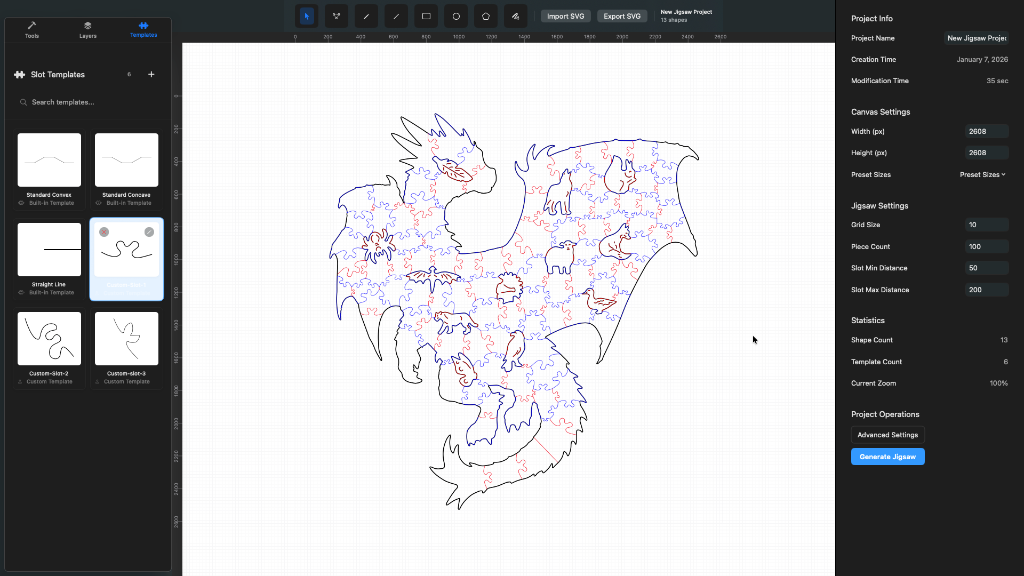
第四步:生成拼图切割线
点击蓝色的『生成拼图』按钮。算法将在几秒钟内生成完美互锁的拼图刀版,可直接用于激光切割或打印。
5SVG 绘图工具
选择工具
在画布上选择和移动形状。Shift+单击以多选,Ctrl+单击以深入组内。
编辑工具
编辑形状的控制点。通过拖动点精确调整形状几何。
钢笔工具
自由形式路径绘制。单击并拖动以创建贝塞尔曲线和有机形状。
直线工具
绘制直线。非常适合几何设计和精确连接。
矩形工具
绘制矩形形状。从角拖动以创建。
圆形工具
绘制圆形和椭圆。从中心拖动以设置半径。
多边形工具
绘制多边形。单击以放置每个顶点,双击以完成。
贝塞尔工具
绘制具有锚点和控制手柄的精确贝塞尔曲线。
6图元操作与对齐
选择
- •单选:单击任意形状
- •多选:Shift+单击多个形状
- •全选:按 ⌘A 选择所有形状
- •深度选择:Ctrl+单击以选择组中的子元素
分组
- •组合形状:选择多个形状并按 G
- •取消组合:选择组并按 ⌘G
- •嵌套组:创建复杂的层次结构
编辑
- •复制:按 ⌘C 复制所选元素
- •删除:按 Delete 或 Backspace 移除
- •变换:使用检查器面板调整位置、缩放和旋转
7SVG 导入与导出
📥 导入 SVG
导入现有的 SVG 文件用作拼图边界或设计元素。
快捷键: ⌘I
- 路径、矩形、圆形
- 组和变换
- ViewBox 和坐标
📤 导出 SVG
将您的设计和生成的拼图导出为标准 SVG 文件。
快捷键: ⌘E
- 标准 SVG 1.1 格式
- 保留所有变换
- 维护组层次结构
高级功能
导出生成的拼图需要高级订阅。免费用户可以设计和生成,但导出受限。
8键盘快捷键
文件操作
编辑操作
选择
故障排除
形状未显示
检查您是否处于正确的绘图模式。验证画布大小是否有空间放置形状。检查形状填充/描边颜色是否透明。
无法选择形状
切换到选择工具(光标图标)。确保形状未被其他形状遮挡。尝试使用 Ctrl+单击深入组内。
拼图生成失败
确保您的边界形状是闭合路径。对于复杂形状,请减少拼图块数量。检查插槽模板是否有效。
导出已禁用
导出生成的拼图需要高级订阅。免费层允许设计但限制导出功能。
为什么选择 JigsawDesigner 进行拼图切割线生成?
✓激光切割 SVG
生成干净、精确的 SVG 路径,针对 Glowforge、Cricut 及工业级 CO2 激光切割机进行了深度优化。
✓自定义拼图刀版
创建带有 Voronoi 模式的独特刀版线,确保每一块拼图都是独一无二的,绝无重复。
✓工业制造就绪
以专业矢量格式(SVG、PDF)导出设计,可直接用于大规模生产或手工精细切割。