
SVG-overførselsarbejdsgang
Klargør en puslespils-SVG til en laserskæringsarbejdsgang
JigsawDesigner opretter redigerbar SVG-geometri til skærelinjer. Brug appen til designfasen, og flyt derefter den eksporterede SVG til skæresoftwaren for at anvende de indstillinger, som dit materiale og udstyr kræver.


Det kan du gøre
- Generér redigerbare SVG-stier
- Kontrollér lag og samlinger
- Eksportér et standard-SVG-dokument
- Validér alle produktionsindstillinger efterfølgende
Brug JigsawDesigner til vektordesignfasen
Tegn eller importér grænsen, vælg en slidskabelon og genereringsparametre, og kontrollér de resulterende stier. Ret overlapninger, uønskede elementer, skala eller retning før eksport.
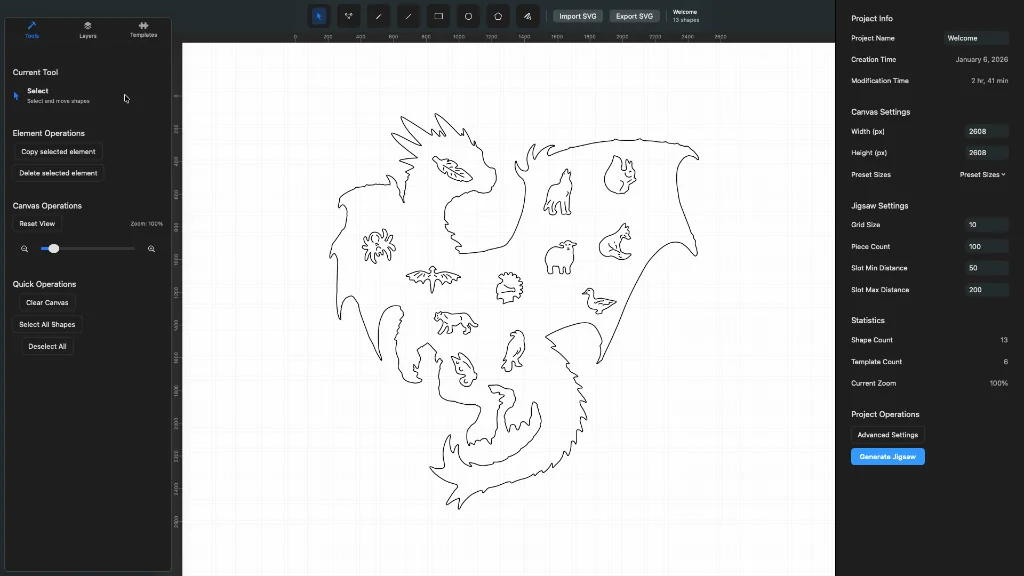
Forhåndskontrollér SVG-geometrien
Zoom ind på samlinger og kanter, brug Layers til at isolere grupper, og kontrollér dokumentets mål. Bevar et gemt JigsawDesigner-projekt, så du kan vende tilbage til redigerbar kildegeometri, hvis den efterfølgende test afdækker et problem.
- Bekræft den tilsigtede grænse og de indre stier
- Kontrollér skala og dokumentmål
- Fjern skjult eller dubleret skæregeometri
- Gem det redigerbare projekt før SVG-eksport
Validér den reelle skæreopsætning efterfølgende
Importér SVG i programmet til din skæremaskine. Tildel handlingstyper, hastighed, effekt, gennemløb, kerf-kompensation og materialespecifikke indstillinger dér. Udfør producentens anbefalede sikkerhedstjek og en lille test, før du tager det endelige materiale i brug.
Brug udstyrsdokumentationen og det efterfølgende program til at bekræfte, at filen og indstillingerne passer til din opsætning.
Ofte stillede spørgsmål
Kan den eksporterede SVG sendes direkte til enhver laserskærer?
Gå ikke ud fra det. Det er vektorgeometri til en efterfølgende arbejdsgang; kontrollér formathåndtering og produktionsindstillinger i softwaren og dokumentationen til dit udstyr.
Angiver JigsawDesigner kerf eller lasereffekt?
Nej. Konfigurer maskin- og materialeindstillinger i den efterfølgende skæresoftware.