
Profile łączenia do ponownego użycia
Utwórz własny szablon łączenia puzzli
Szablon łączenia dostarcza generatorowi profil łączenia. Zacznij od jednego z trzech wbudowanych profili albo utwórz otwartą ścieżkę wektorową pasującą do własnego języka wizualnego.


Co możesz zrobić
- Trzy wbudowane szablony początkowe
- Własne ścieżki oparte na Bezier
- Importuj i eksportuj SVG szablonu
- Trwale zapisane szablony dostępne w nowych projektach
Zacznij od wbudowanego profilu łączenia
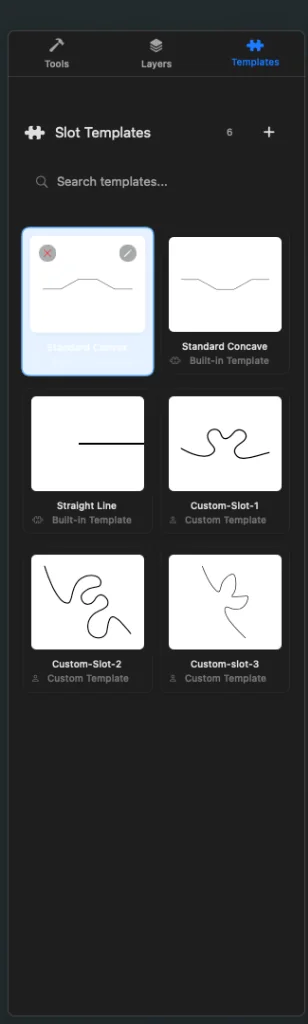
JigsawDesigner zawiera szablony Standard Convex, Standard Concave i Straight Line. Wybierz jeden w panelu Templates przed generowaniem, aby zmienić profil łączenia przekazywany do silnika.
Narysuj lub zaimportuj własną otwartą ścieżkę
Otwórz Template Editor, nazwij szablon i narysuj profil za pomocą punktów kotwiczenia i uchwytów Bezier. Możesz edytować punkty, wyczyścić ścieżkę albo zaimportować istniejącą ścieżkę SVG jako punkt wyjścia.
- Zachowaj profil łączenia jako otwartą ścieżkę
- Użyj prostego, świadomie wybranego konturu
- Sprawdź rozmieszczenie punktów kotwiczenia i ciągłość krzywych
- Wyeksportuj SVG szablonu jako przenośną kopię zapasową
Wykorzystaj szablon ponownie i sprawdź każdy wynik
Własne szablony są trwale zapisywane i mogą znaleźć się w nowych projektach. Generowanie łączy szablon z bieżącą granicą i parametrami, dlatego za każdym razem sprawdzaj powstałe łączenia, zamiast zakładać, że jeden profil pasuje do każdej granicy i gęstości.
Często zadawane pytania
Ile szablonów jest wbudowanych?
Trzy: Standard Convex, Standard Concave i Straight Line.
Czy mogę zaimportować własny szablon z SVG?
Tak. Template Editor obsługuje import i eksport SVG.