
Процесс передачи SVG
Подготовьте SVG пазла для процесса лазерной резки
JigsawDesigner создаёт редактируемую геометрию SVG для линий реза. Используйте его на этапе проектирования, затем перенесите экспортированный SVG в ПО для резки и задайте параметры материала и оборудования.


Возможности
- Создайте редактируемые контуры SVG
- Проверьте слои и соединения
- Экспортируйте стандартный документ SVG
- Проверьте все производственные параметры на следующем этапе
Используйте JigsawDesigner на этапе векторного проектирования
Нарисуйте или импортируйте границу, выберите шаблон соединения и параметры генерации и проверьте полученные контуры. До экспорта исправьте пересечения, лишние элементы, масштаб и ориентацию.
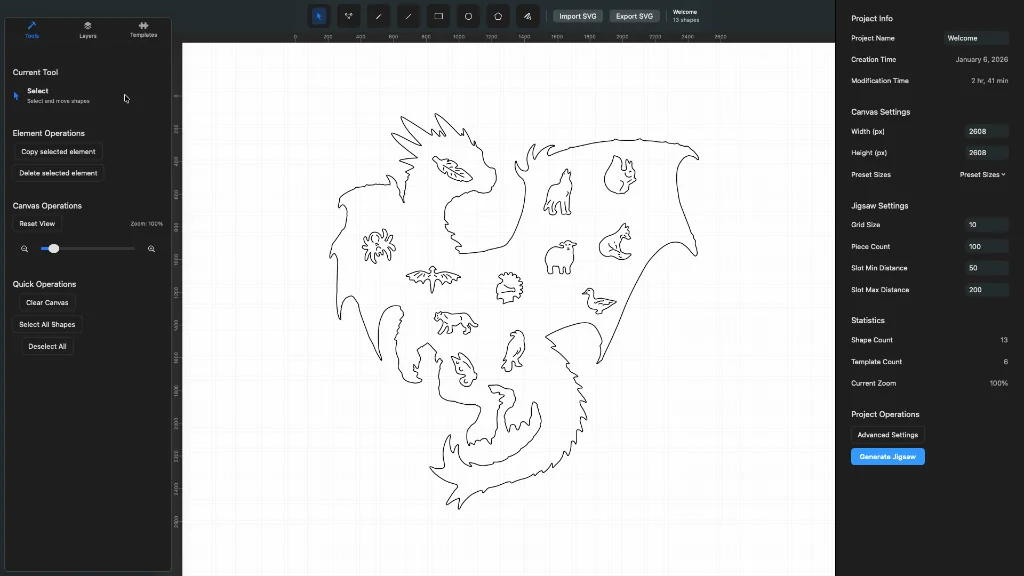
Выполните предпроверку геометрии SVG
Увеличьте соединения и края, изолируйте группы в Layers и проверьте размеры документа. Сохраните проект JigsawDesigner, чтобы вернуться к редактируемой исходной геометрии, если последующий тест выявит проблему.
- Проверьте нужную границу и внутренние контуры
- Проверьте масштаб и размеры документа
- Удалите скрытую или дублирующуюся геометрию реза
- Сохраните редактируемый проект перед экспортом SVG
Проверьте реальную конфигурацию резки на следующем этапе
Импортируйте SVG в ПО вашей режущей машины. В нём задайте типы операций, скорость, мощность, число проходов, компенсацию ширины реза и параметры конкретного материала. Перед использованием основного материала выполните рекомендованные производителем проверки безопасности и небольшой тест.
По документации оборудования и в последующем ПО убедитесь, что файл и параметры подходят вашей конфигурации.
Часто задаваемые вопросы
Можно ли отправить экспортированный SVG прямо на любой лазерный резак?
Не рассчитывайте на это. Это векторная геометрия для последующего процесса: проверьте поддержку формата и производственные параметры в ПО и документации оборудования.
JigsawDesigner задаёт ширину реза или мощность лазера?
Нет. Настройте оборудование и материал в последующем ПО для резки.