
Biên dạng khớp nối có thể tái sử dụng
Tạo mẫu khớp nối ghép hình tùy chỉnh
Mẫu khớp nối cung cấp biên dạng kết nối cho trình tạo ghép hình. Bắt đầu với một trong ba biên dạng tích hợp hoặc tạo đường dẫn vector mở phù hợp với phong cách của riêng bạn.


Những việc bạn có thể làm
- Ba mẫu khởi đầu tích hợp
- Đường tùy chỉnh dựa trên Bezier
- Nhập và xuất SVG của mẫu
- Mẫu được lưu lâu dài và có sẵn cho dự án mới
Bắt đầu với biên dạng khớp nối tích hợp
JigsawDesigner có các mẫu Standard Convex, Standard Concave và Straight Line. Chọn một mẫu trong bảng Templates trước khi tạo để thay đổi biên dạng khớp nối được gửi tới bộ máy.
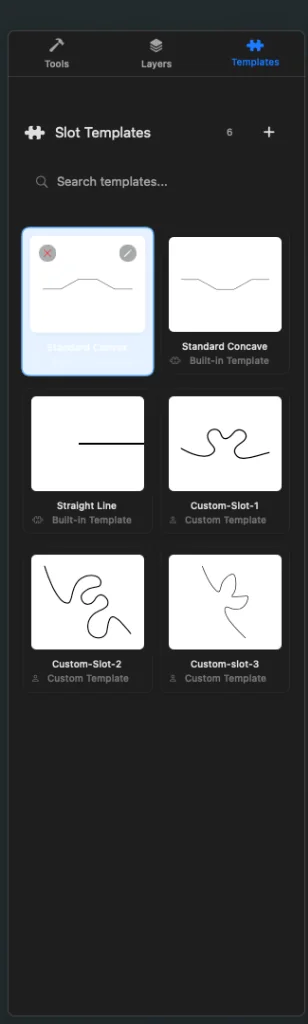
Vẽ hoặc nhập đường dẫn mở tùy chỉnh
Mở Template Editor, đặt tên mẫu rồi vẽ biên dạng bằng điểm neo và tay nắm Bezier. Bạn có thể chỉnh điểm, xóa đường dẫn hoặc nhập đường SVG có sẵn làm điểm bắt đầu.
- Giữ biên dạng khớp nối là một đường dẫn mở
- Dùng một đường bao đơn giản, có chủ đích
- Kiểm tra vị trí điểm neo và độ liên tục của đường cong
- Xuất SVG của mẫu làm bản sao lưu di động
Tái sử dụng mẫu và kiểm tra từng kết quả
Mẫu tùy chỉnh được lưu lâu dài và có thể đưa vào dự án mới. Quá trình tạo kết hợp mẫu với đường biên và thông số hiện tại, vì vậy hãy kiểm tra các khớp nối sau mỗi lần tạo thay vì cho rằng một biên dạng phù hợp với mọi đường biên hoặc mật độ.
Câu hỏi thường gặp
Có bao nhiêu mẫu tích hợp?
Ba mẫu: Standard Convex, Standard Concave và Straight Line.
Tôi có thể nhập mẫu tùy chỉnh từ SVG không?
Có. Template Editor hỗ trợ nhập và xuất SVG.