
Arbeidsflyt for SVG-overføring
Forbered en puslespill-SVG for en laserskjæringsflyt
JigsawDesigner lager redigerbar SVG-skjæregeometri. Bruk den til designfasen, og flytt den eksporterte SVG-en til skjæreprogramvaren for å angi material- og utstyrsinnstillinger.


Dette kan du gjøre
- Generer redigerbare SVG-baner
- Kontroller lag og forbindelser
- Eksporter et standard SVG-dokument
- Valider alle produksjonsinnstillinger i neste trinn
Bruk JigsawDesigner i vektordesignfasen
Tegn eller importer konturen, velg en forbindelsesmal og genereringsparametere, og kontroller de resulterende banene. Korriger overlappinger, uønskede elementer, målestokk eller retning før eksport.
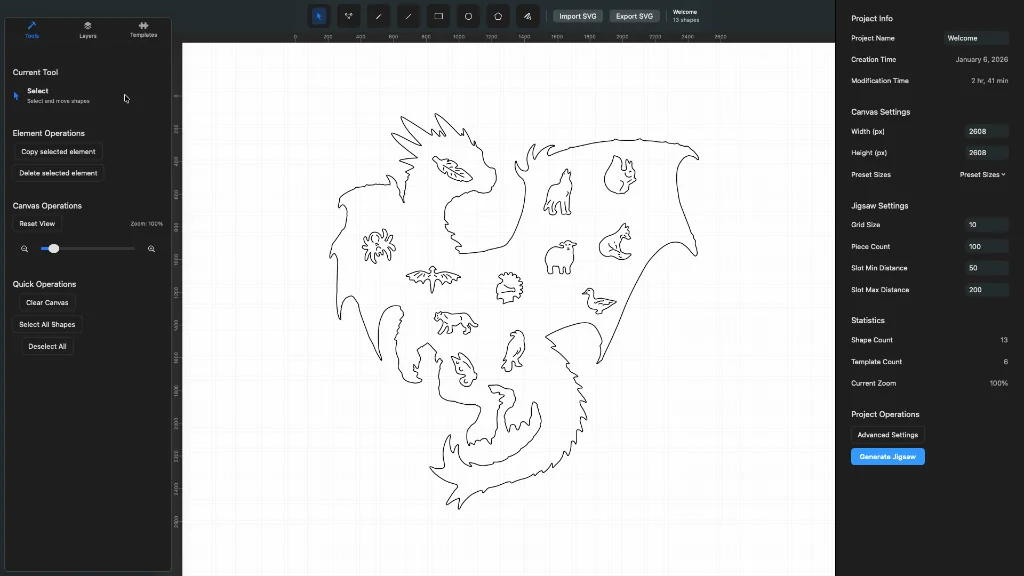
Forhåndskontroller SVG-geometrien
Zoom inn på forbindelser og kanter, isoler grupper med Layers, og kontroller dokumentmålene. Behold et lagret JigsawDesigner-prosjekt for å gå tilbake til redigerbar kildegeometri hvis en etterfølgende test avdekker et problem.
- Kontroller ønsket kontur og interne baner
- Kontroller målestokk og dokumentmål
- Fjern skjult eller duplisert skjæregeometri
- Lagre det redigerbare prosjektet før SVG-eksport
Valider det virkelige skjæreoppsettet i neste trinn
Importer SVG-en i programvaren til skjæremaskinen. Angi operasjonstype, hastighet, effekt, antall passeringer, kompensasjon for skjærebredde og materialinnstillinger der. Utfør produsentens sikkerhetskontroller og en liten test før du bruker det endelige materialet.
Kontroller med utstyrsdokumentasjonen og etterfølgende programvare at filen og innstillingene passer oppsettet ditt.
Ofte stilte spørsmål
Kan den eksporterte SVG-en sendes direkte til alle laserskjærere?
Ikke gå ut fra det. Dette er vektorgeometri for en etterfølgende arbeidsflyt. Kontroller formatstøtte og produksjonsinnstillinger i programvaren og dokumentasjonen til utstyret.
Angir JigsawDesigner skjærebredde eller lasereffekt?
Nei. Angi maskin- og materialinnstillinger i den etterfølgende skjæreprogramvaren.