
SVG 전달 작업 흐름
레이저 커팅 작업 흐름용 직소 퍼즐 SVG 준비
JigsawDesigner는 편집 가능한 SVG 재단선 도형을 만듭니다. 디자인 단계에 사용한 다음, 내보낸 SVG를 커팅 소프트웨어로 옮겨 재료와 장비에 필요한 설정을 적용하세요.


할 수 있는 작업
- 편집 가능한 SVG 경로 생성
- 레이어 및 연결부 확인
- 표준 SVG 문서 내보내기
- 모든 제작 설정을 후속 단계에서 검증
벡터 디자인 단계에 JigsawDesigner 사용하기
경계를 그리거나 가져오고 슬롯 템플릿과 생성 매개변수를 선택한 다음 결과 경로를 확인하세요. 내보내기 전에 겹침, 불필요한 요소, 배율 또는 방향을 수정합니다.
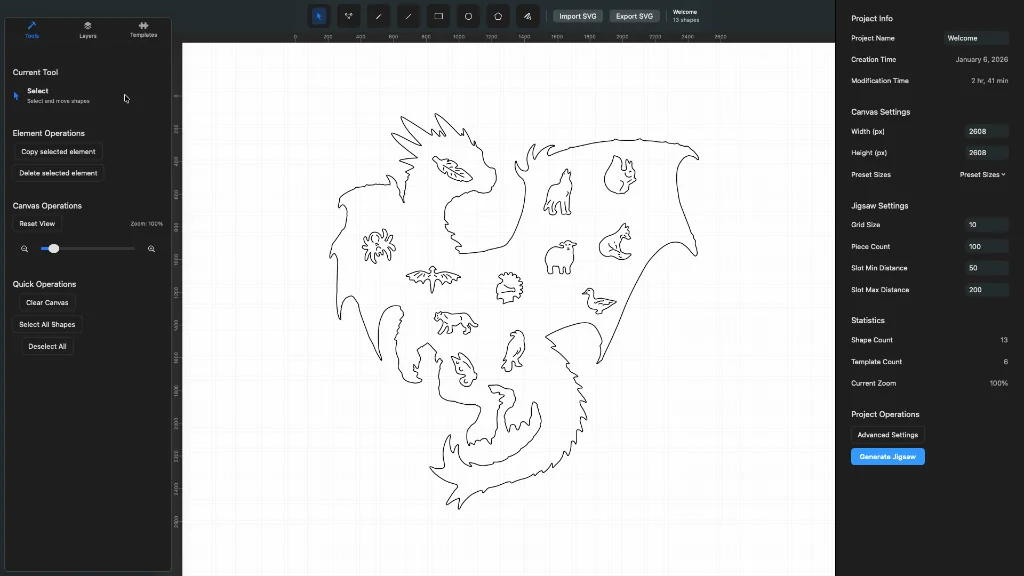
SVG 도형 사전 점검
연결부와 가장자리를 확대하고 Layers로 그룹을 분리하여 문서 크기를 확인하세요. 후속 테스트에서 문제가 발견되면 편집 가능한 원본 도형으로 돌아갈 수 있도록 JigsawDesigner 프로젝트를 저장해 둡니다.
- 원하는 경계 및 내부 경로 확인
- 배율 및 문서 크기 확인
- 숨겨졌거나 중복된 커팅 도형 제거하기
- SVG를 내보내기 전에 편집 가능한 프로젝트 저장
후속 단계에서 실제 커팅 환경 검증
커팅 장비에 사용하는 소프트웨어로 SVG를 가져옵니다. 그곳에서 작업 유형, 속도, 출력, 반복 횟수, 커프 보정 및 재료별 설정을 지정하세요. 재료를 본격적으로 사용하기 전에 장비 제조사가 권장하는 안전 점검과 작은 테스트를 수행합니다.
장비 문서와 후속 소프트웨어를 사용해 파일 및 설정이 현재 환경에 적합한지 확인하세요.
자주 묻는 질문
내보낸 SVG를 모든 레이저 커터로 바로 보낼 수 있나요?
그렇게 가정해서는 안 됩니다. 후속 작업 흐름에 사용할 벡터 도형이므로, 장비용 소프트웨어와 문서에서 형식 처리 및 제작 설정을 검증하세요.
JigsawDesigner가 커프 또는 레이저 출력을 설정하나요?
아니요. 후속 커팅 소프트웨어에서 기기 및 재료 설정을 구성하세요.