
Arbeitsablauf zur SVG-Übergabe
Puzzle-SVG für einen Laserschneid-Arbeitsablauf vorbereiten
JigsawDesigner erstellt bearbeitbare SVG-Schnittliniengeometrie. Nutzen Sie es für die Gestaltung und übertragen Sie das exportierte SVG anschließend in Ihre Schneidsoftware, um die für Material und Ausrüstung erforderlichen Einstellungen vorzunehmen.


Ihre Möglichkeiten
- Bearbeitbare SVG-Pfade erzeugen
- Ebenen und Verbindungen prüfen
- Ein Standard-SVG-Dokument exportieren
- Alle Produktionseinstellungen nachgelagert prüfen
JigsawDesigner für die Vektorgestaltung verwenden
Zeichnen oder importieren Sie die Begrenzung, wählen Sie eine Schlitzvorlage und Generierungsparameter und prüfen Sie die entstandenen Pfade. Korrigieren Sie vor dem Export Überlappungen, unerwünschte Elemente, Maßstab oder Ausrichtung.
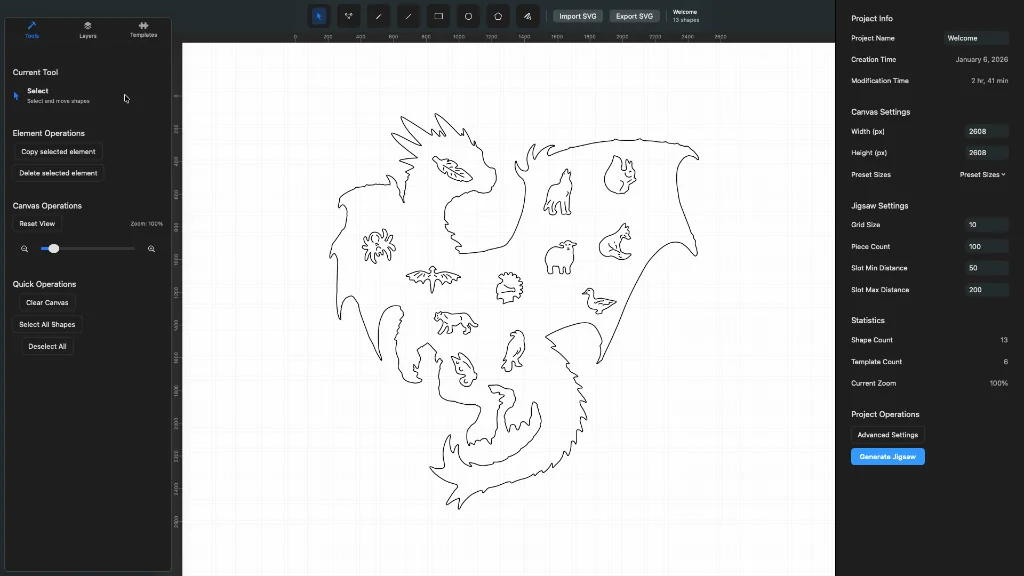
SVG-Geometrie vorab prüfen
Vergrößern Sie Verbindungen und Kanten, isolieren Sie Gruppen mit Layers und prüfen Sie die Dokumentabmessungen. Bewahren Sie ein gespeichertes JigsawDesigner-Projekt auf, damit Sie zur bearbeitbaren Ausgangsgeometrie zurückkehren können, falls die nachgelagerte Prüfung ein Problem zeigt.
- Gewünschte Begrenzung und innere Pfade prüfen
- Maßstab und Dokumentabmessungen prüfen
- Ausgeblendete oder doppelte Schnittgeometrie entfernen
- Bearbeitbares Projekt vor dem SVG-Export speichern
Tatsächliche Schneideinrichtung nachgelagert prüfen
Importieren Sie das SVG in die Software Ihres Schneidgeräts. Weisen Sie dort Vorgangsarten, Geschwindigkeit, Leistung, Durchgänge, Schnittfugenkompensation und materialspezifische Einstellungen zu. Führen Sie die vom Gerätehersteller empfohlenen Sicherheitsprüfungen und einen kleinen Test durch, bevor Sie Material einsetzen.
Prüfen Sie anhand Ihrer Gerätedokumentation und der nachgelagerten Software, ob Datei und Einstellungen für Ihre Einrichtung geeignet sind.
Häufig gestellte Fragen
Kann das exportierte SVG direkt an jeden Laserschneider übergeben werden?
Gehen Sie nicht davon aus. Es handelt sich um Vektorgeometrie für einen nachgelagerten Arbeitsablauf; prüfen Sie Formatverarbeitung und Produktionseinstellungen in der Software und Dokumentation Ihrer Ausrüstung.
Legt JigsawDesigner Schnittfugenbreite oder Laserleistung fest?
Nein. Richten Sie Maschinen- und Materialeinstellungen in der nachgelagerten Schneidsoftware ein.