
JigsawDesigner-Hilfe
Projekte, iCloud-Synchronisierung und Freigaben verwalten
Die Projektbibliothek vereint Ihre Projekte, öffentliche Projekte und über CloudKit freigegebene Projekte. Lokale Speicherung bleibt Teil jedes normalen Speichervorgangs; Cloud-Funktionen greifen, wenn sie aktiviert und verfügbar sind.
My Projects
Erstellen, öffnen, benennen und löschen Sie Projekte in My Projects. Beim normalen Speichern wird zuerst ein lokales .jigsawproject-Paket geschrieben. Wenn das Projekt Cloud-Speicherung bevorzugt und iCloud verfügbar ist, plant die App zusätzlich eine CloudKit-Synchronisierung ein.

Projektbibliothek
Tippe auf die Home-Taste, um zu deinen Projekten zurückzukehren. Öffne einen gespeicherten Entwurf oder erstelle über die Kachel mit dem + einen neuen.
Projektbibliothek
Unter „Meine Projekte“ werden lokale Projektpakete gespeichert und bei aktivierter und verfügbarer Cloud-Synchronisierung optional über iCloud/CloudKit synchronisiert.
Erstellen, öffnen, benennen und löschen Sie Projekte in My Projects. Beim normalen Speichern wird zuerst ein lokales .jigsawproject-Paket geschrieben. Wenn das Projekt Cloud-Speicherung bevorzugt und iCloud verfügbar ist, plant die App zusätzlich eine CloudKit-Synchronisierung ein.
Speichern und iCloud
Legen Sie das Intervall für automatisches Speichern und die iCloud-Einstellung fest. Prüfen Sie Speicherung und Synchronisierungsstatus, bevor Sie das Projekt auf einem anderen Gerät öffnen.
SVG-Export
SVG ist das aktuelle Exportformat. Für den Export aus der Hauptzeichenfläche ist Premium erforderlich.
Speichern und iCloud
iPhone
Speichern und iCloud
Öffne die erweiterten Einstellungen über das Editor-Menü. Klappe die passende Gruppe auf, passe die Optionen für den Editor, das Speichern oder iCloud an und übernimm die Änderungen.
Legen Sie das Intervall für automatisches Speichern und die iCloud-Einstellung fest. Prüfen Sie Speicherung und Synchronisierungsstatus, bevor Sie das Projekt auf einem anderen Gerät öffnen.
Projekt-Kontextmenü verwenden
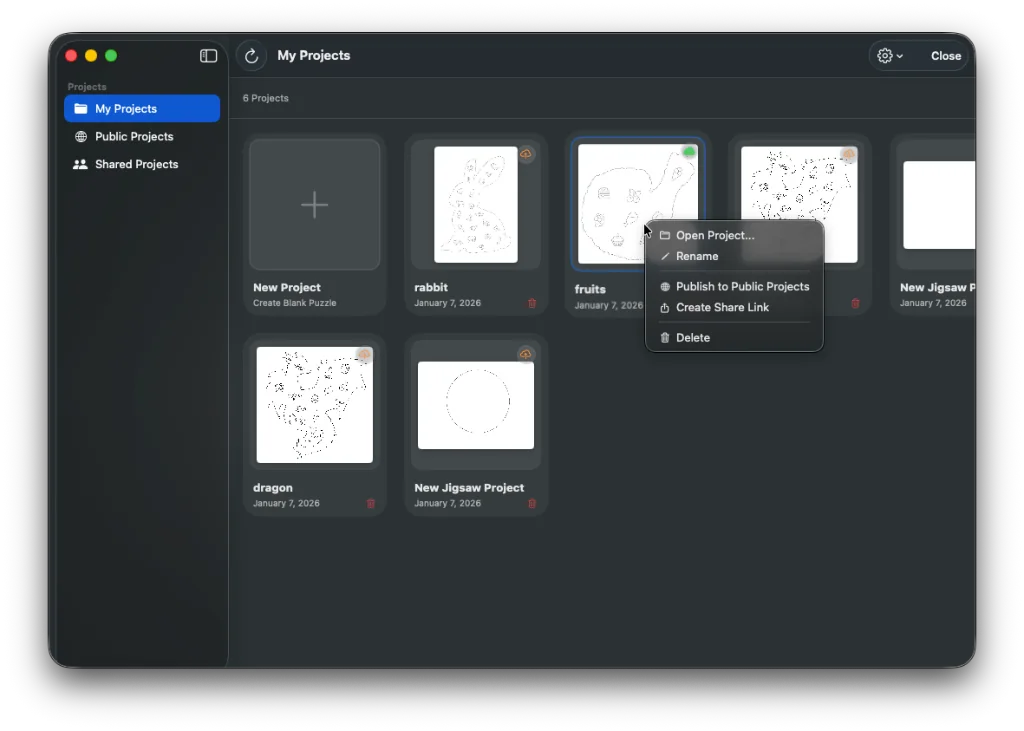
Öffnen Sie das Kontextmenü eines Projekts, um es zu öffnen oder umzubenennen, unter Public Projects zu veröffentlichen, einen Freigabelink zu erstellen oder es zu löschen. Beim Veröffentlichen entsteht eine importierbare öffentliche Kopie; der aktuelle Freigabelink gewährt nur Lesezugriff.
Public Projects
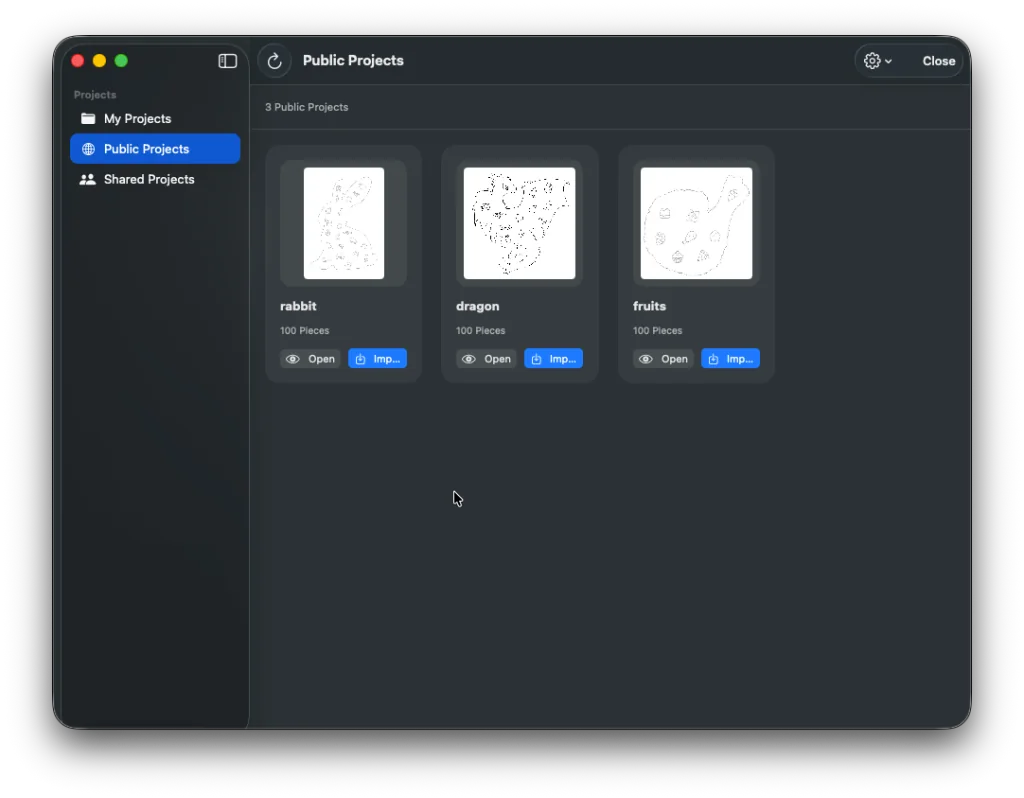
Ein Projekt kann zur Entdeckung durch die Community in der öffentlichen CloudKit-Datenbank veröffentlicht werden. Public Projects können durchsucht und als Kopie in My Projects importiert werden.
Shared Projects
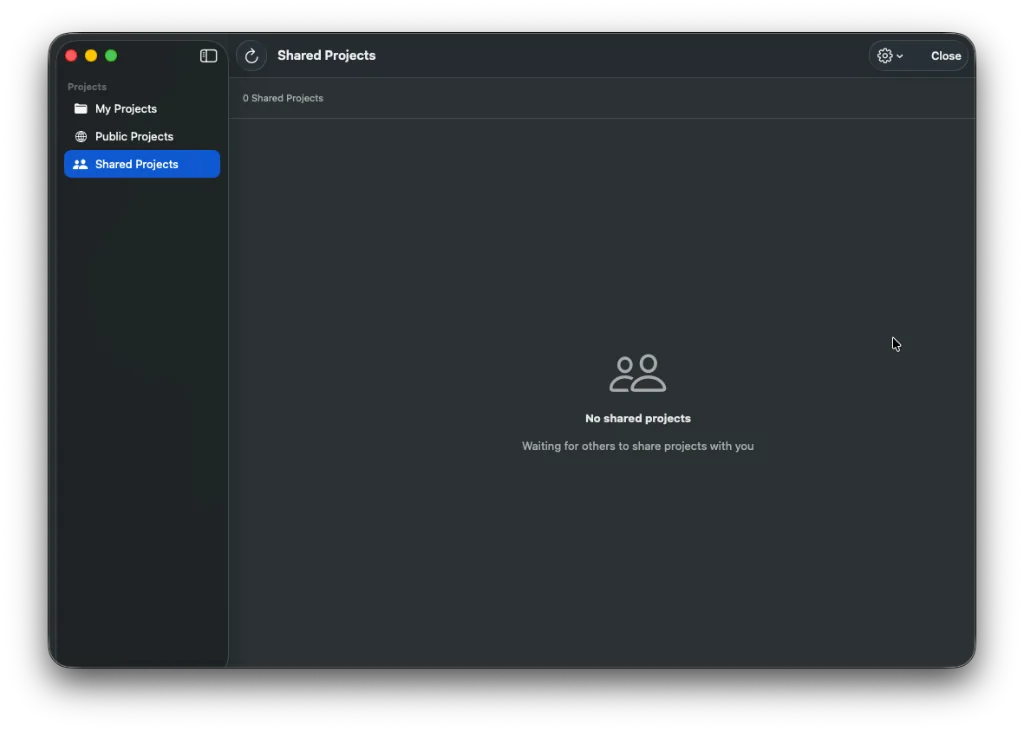
JigsawDesigner kann CloudKit-Freigabelinks erstellen und annehmen. Die aktuelle Freigabeimplementierung setzt die öffentliche Berechtigung auf schreibgeschützt, sodass Empfänger ein freigegebenes Projekt ansehen können, aber keinen Bearbeitungszugriff erhalten.
Häufig gestellte Fragen
Werden Projekte ausschließlich in iCloud gespeichert?
Nein. Beim normalen Speichern bleibt ein lokales Projektpaket erhalten. Wenn aktiviert und verfügbar, kann zusätzlich eine Cloud-Synchronisierung erfolgen.
Können Empfänger ein freigegebenes Projekt bearbeiten?
Der aktuelle Freigabelink gewährt nur Lesezugriff.